 Auditius Editor de audio y estudio multipista gratis en tu navegador
Cambiar el tono de un audio sin cambiar la velocidad
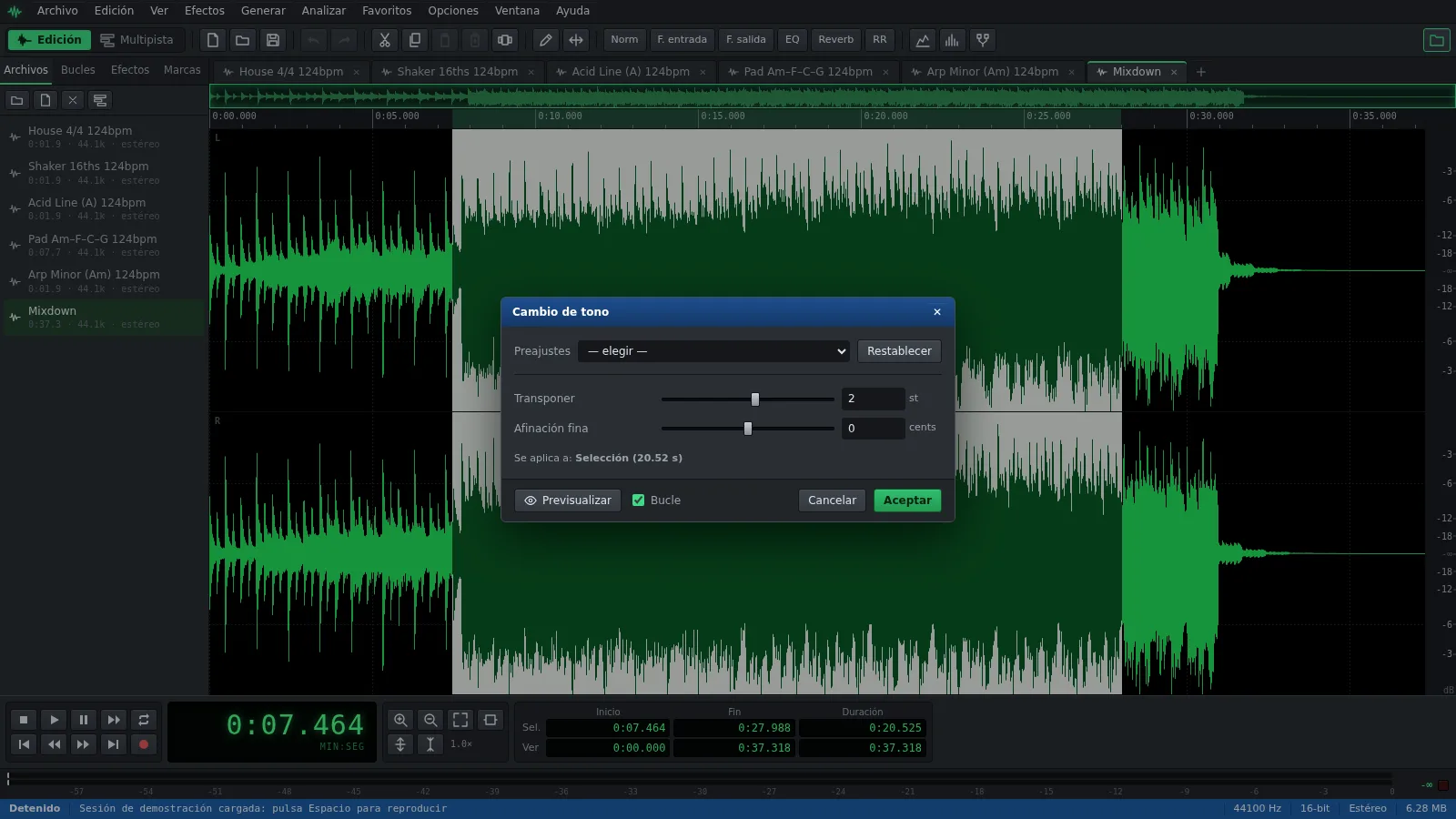
Abre tu archivo, elige Efectos ▸ Tiempo/Tono ▸ Cambio de tono…, ajusta Transponer al número de semitonos que quieras y pulsa Aceptar. La tonalidad sube o baja, y la duración y el tempo se quedan igual. Auditius lo hace en tu navegador, y tu audio nunca se sube a internet.
- Gratis
- Sin instalar nada ni crear cuenta
- Tus archivos no salen de tu ordenador
- En español e inglés
Cómo cambiar el tono de una canción paso a paso
La ventana de Cambio de tono se abre en cuanto se carga tu archivo.
- Pulsa Abrir un archivo para cambiar el tono, o usa Archivo ▸ Abrir… (Ctrl+O), y elige tu audio.
- Si solo quieres cambiar una parte, selecciónala antes. Sin selección, el efecto se aplica a todo el archivo.
- Abre Efectos ▸ Tiempo/Tono ▸ Cambio de tono… en la barra de menús.
- Ajusta Transponer, de -24 a +24 semitonos. Los valores positivos suben el tono y los negativos lo bajan; 12 semitonos son una octava.
- Para cambios de menos de un semitono, usa la Afinación fina, de -100 a +100 cents.
- Pulsa Previsualizar para escucharlo y luego Aceptar. Si quieres probar otro valor, Ctrl+Z lo deshace.
- Guarda el resultado con Archivo ▸ Guardar como… en WAV, FLAC, MP3 u Ogg Vorbis.
Cuántos semitonos mover
Un semitono es un paso en el teclado de un piano, contando las teclas blancas y las negras. Para llevar una canción a otra tonalidad, cuenta los pasos que hay entre las dos notas.
De Do a Re hay +2, de Mi a Re hay -2, y de Sol a Do, +5 o -7. Las dos direcciones llevan a la misma tonalidad; el movimiento más corto suele sonar más natural.
- Para cantar encima: si una canción te queda alta, prueba con -2 o -3 semitonos.
- Guitarra con cejilla: si una canción se grabó con la cejilla en el traste 2 y quieres tocarla sin ella, bájala 2 semitonos.
- Afinación: una grabación afinada a La = 432 Hz está unos 32 cents por debajo de la afinación estándar. Pon la Afinación fina en +32 para llevarla a 440 Hz.
- Los preajustes cubren los saltos habituales: Octava arriba (+12), Octava abajo (-12), Ardilla (+7) y Monstruo (-7).
Consejos para que suene natural
Cambiar el tono reconstruye el audio, así que el tamaño del cambio importa.
- Unos pocos semitonos arriba o abajo suelen sonar limpios. Los cambios grandes vuelven la voz fina y caricaturesca hacia arriba, o pesada y borrosa hacia abajo, porque el timbre de la voz se mueve junto con el tono.
- Cambia el tono una sola vez, con el valor final. Varias pasadas pequeñas seguidas estropean más el sonido que una.
- Marca la casilla Bucle junto a Previsualizar para escuchar el mismo pasaje en repetición mientras pruebas valores.
- Si el resultado satura o suena más fuerte, termina con Efectos ▸ Amplitud ▸ Normalizar… para volver a fijar el nivel de pico.
Herramientas relacionadas: velocidad, curvas de tono y lotes
Efectos ▸ Tiempo/Tono ▸ Estiramiento de tiempo… hace lo contrario: cambia la velocidad y mantiene el tono. Con el Modo en Remuestrear (cambia el tono), tono y velocidad cambian a la vez, como una cinta o un disco que gira más deprisa o más despacio.
Efectos ▸ Tiempo/Tono ▸ Curvar tono (Pitch Bender)… cambia el tono a lo largo del tiempo siguiendo una curva que dibujas, con preajustes como Parada de cinta y Arranque.
Para transportar varias canciones lo mismo, graba el cambio una vez con Edición ▸ Scripts ▸ Grabar script y ejecútalo sobre todas con Archivo ▸ Procesamiento por lotes…
Preguntas frecuentes
¿El cambio de tono altera la duración o el tempo de la canción?
No. Cambio de tono mantiene la duración y el tempo como estaban; solo se mueve la tonalidad. Para cambiar las dos cosas a la vez, usa Estiramiento de tiempo con Remuestrear (cambia el tono).
¿Cuánto bajo una canción para cantarla más cómodo?
Empieza con -2 semitonos y ve moviéndote de semitono en semitono mientras previsualizas, hasta que las notas altas no te cuesten.
¿Puedo cambiar el tono menos de un semitono?
Sí. La Afinación fina lo mueve en cents, de -100 a +100, y 100 cents son un semitono. Sirve para cuadrar una grabación que está un poco desafinada respecto a tu instrumento.
¿Cuál es el mayor cambio de tono que puedo hacer de una vez?
Transponer va de -24 a +24 semitonos, dos octavas en cada dirección, más la Afinación fina. Los valores extremos funcionan, pero añaden artefactos, sobre todo en las voces.
¿Puedo cambiar el tono solo de una parte de la canción?
Sí. Selecciona esa parte antes de abrir Cambio de tono y solo cambiará la selección. Para pasar de un tono a otro de forma gradual en lugar de saltar, usa Curvar tono.
¿Se sube la canción a algún sitio al cambiarle el tono?
No. El cambio de tono se calcula en tu navegador, en tu propio dispositivo, así que la canción no sale de tu ordenador y no hace falta crear una cuenta.
Herramientas de audio
- Quitar el ruido de fondo de un audio onlineQuita el ruido de un audio online y gratis: captura un perfil de ruido, escucha el resultado y exporta el archivo limpio. En tu navegador, sin subir nada.
- Cambiar la velocidad de un audio sin cambiar el tonoCambia la velocidad de un audio sin cambiar el tono: ralentiza o acelera canciones, voces y loops en tu navegador. Gratis, sin instalar nada y sin subidas.
- Convertir audio online: WAV, MP3, FLAC y OggConvierte WAV a MP3 o FLAC online y gratis, o pasa tus MP3, M4A u OGG a WAV. Elige la tasa de bits o la resolución y exporta en tu navegador, sin subir nada.
- Cortar y unir audios onlineCorta y une audios online: recorta MP3 o WAV, quita las partes que sobran y junta varias grabaciones en una. Gratis, en tu navegador y sin subir archivos.
- Crear loops y bases onlineHaz loops online con bucles libres de derechos de batería, bajo y sintetizador que siguen tu tempo. Repite bloques, mezcla pistas y exporta a WAV o MP3.
- Subir el volumen de un audio onlineSube el volumen de una grabación floja en tu navegador: amplifica en dB, vigila los picos para que no distorsione y guarda el archivo. Gratis y sin subir nada.
- Normalizar un audio onlineNormaliza un audio online y gratis: lleva el pico más alto al nivel que elijas, en un archivo o en muchos, sin recortes. En tu navegador y sin subir nada.
- Hacer fade in y fade out a un audioAñade un fade in o un fade out a cualquier canción o grabación en tu navegador: selecciona el principio o el final, elige una curva y guarda. Gratis y sin subidas.
- Poner un audio al revés y escucharlo hacia atrásPon un audio al revés online y gratis: reproduce hacia atrás una canción, una voz o un efecto, o solo una parte seleccionada. En tu navegador, sin subir nada.
- Crear un tono de llamada a partir de una canciónCrea un tono de llamada con cualquier canción, online y gratis: elige los mejores 30 segundos, añade fundidos, iguala el volumen y guárdalo en MP3. Sin subir nada.
- Ecualizar un audio online con un ecualizador gráficoEcualiza un audio online y gratis: realza los graves, suaviza los agudos o aclara una voz con un ecualizador gráfico de 10 bandas y filtros. Sin subir nada.
- Comprimir un audio online para igualar el volumenCompresor de audio online y gratis: iguala las partes fuertes y suaves de una voz, un pódcast o una canción con umbral, relación y preajustes. Sin subir nada.
- Añadir reverb a un audio onlineAñade reverb a una voz, un instrumento o una canción online y gratis: elige un preajuste de sala, catedral o placa, conserva la cola y exporta. Sin subir nada.
- Grabar audio desde el micrófono onlineGraba audio con el micrófono en tu navegador: vigila el nivel de entrada, graba en un archivo nuevo o abierto, toca sobre una base y guárdalo en WAV o MP3.
- Quitar clics, pops y crepitar de una grabaciónQuita clics, chasquidos y el crepitar del vinilo de un audio en tu navegador con el Eliminador de clics / pops. Escucha el arreglo y guárdalo. Gratis y sin subidas.
- Reparar un audio saturado y distorsionado onlineRepara un audio saturado en tu navegador: localiza los picos aplanados, reconstrúyelos con Restauración de saturación y deja el nivel por debajo del máximo. Gratis.
- Convertir un audio estéreo a mono onlineConvierte un audio estéreo a mono online y gratis: mezcla los dos canales con el Mezclador de canales o crea un archivo de un solo canal. En tu navegador.
- Transcribir audio a texto con IA en tu navegadorTranscribe audio a texto con IA gratis en tu navegador: tiempos por palabra, clic en una palabra para oírla y subtítulos SRT o VTT. Tu audio nunca se sube.
- Texto a voz con IA en español e inglés, en tu navegadorConvierte texto en voz con IA gratis en tu navegador: voces en español e inglés, velocidad ajustable, pausas y exportación a WAV. Tu texto no sale de tu equipo.