 Auditius Editor de audio y estudio multipista gratis en tu navegador
Quitar el ruido de fondo de un audio online
Para eliminar el ruido de fondo, abre la grabación, selecciona uno o dos segundos en los que solo se oiga el ruido, captúralo como perfil de ruido y aplica la reducción de ruido a todo el archivo. Auditius lo hace en tu navegador, gratis, y tu audio nunca se sube a internet.
- Gratis
- Sin instalar nada ni crear cuenta
- Tus archivos no salen de tu ordenador
- En español e inglés
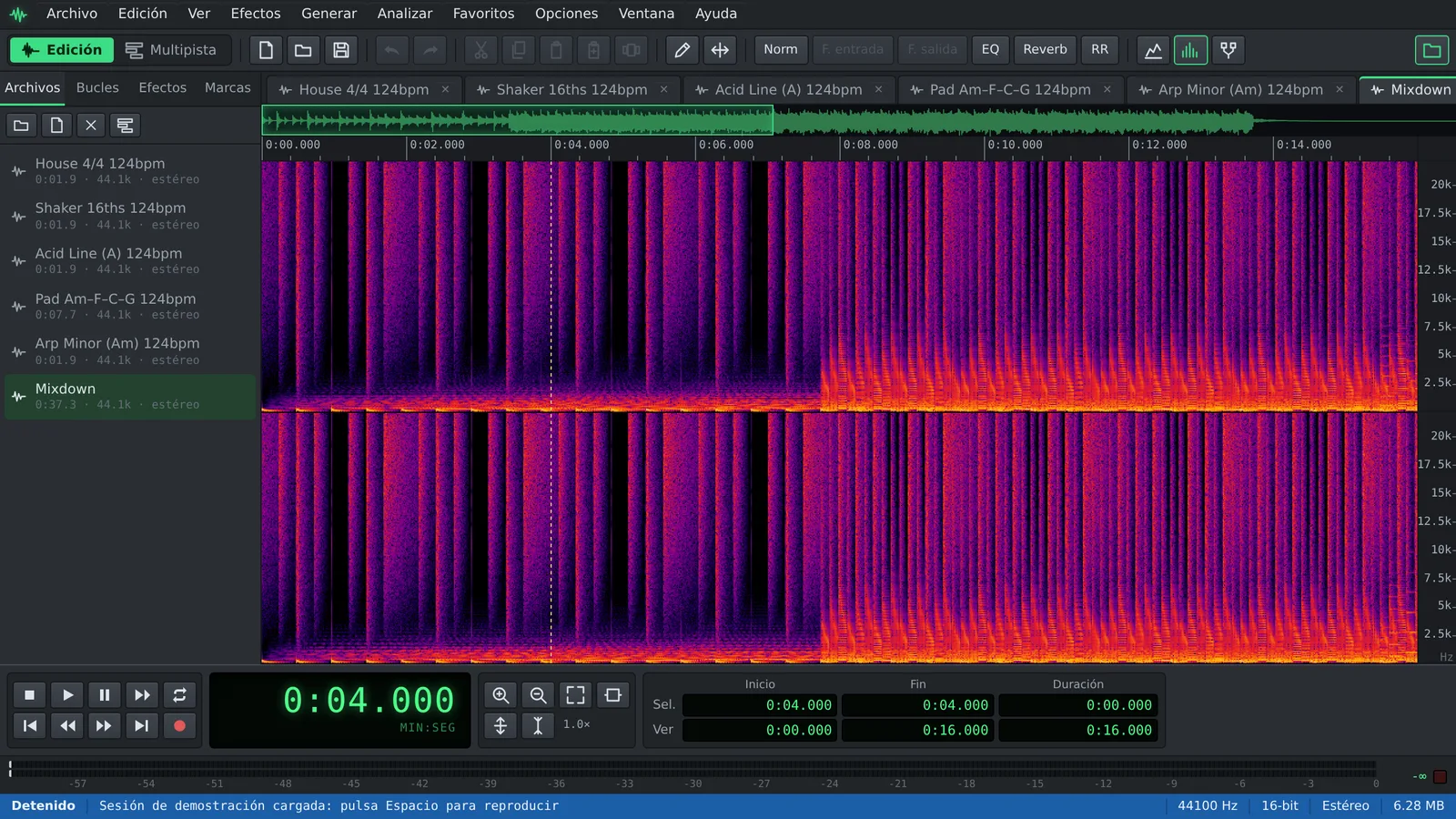
Cómo quitar el ruido de fondo paso a paso
La reducción de ruido funciona mejor con ruido constante: ventiladores, aire acondicionado, el zumbido del ordenador, el ambiente de la sala o el siseo de una cinta o de un micrófono sencillo.
- Pulsa Abrir una grabación, o usa Archivo ▸ Abrir… (Ctrl+O), y elige tu archivo. También puedes arrastrarlo a la página.
- Busca un tramo con solo ruido de fondo, como la pausa antes de que alguien hable, y selecciónalo arrastrando. Con medio segundo basta; con uno o dos, mejor.
- Elige Efectos ▸ Reducción de ruido ▸ Capturar perfil de ruido (F6).
- Selecciona el audio que quieres limpiar: Edición ▸ Seleccionar toda la onda (Ctrl+A) para el archivo entero, o arrastra sobre un fragmento.
- Abre Efectos ▸ Reducción de ruido ▸ Reducción de ruido… y empieza con el preajuste Suave.
- Pulsa Previsualizar y escucha. Sube el Nivel de reducción de ruido hasta que el ruido baje, y bájalo si las voces suenan acuosas o metálicas.
- Pulsa Aceptar para aplicarlo. Si te has pasado, Ctrl+Z lo deshace y puedes volver a probar.
- Guarda el archivo limpio con Archivo ▸ Guardar como… en WAV, FLAC, MP3 u Ogg Vorbis.
Consejos para que suene natural
Una buena reducción de ruido consiste sobre todo en no pasarse.
- Captura el perfil solo con ruido. Si la selección incluye voz o música, el efecto también se llevará parte de ella.
- Usa un perfil de la misma grabación. El ruido cambia con la sala, el micrófono y la ganancia.
- Mejor una reducción moderada. Entre 12 y 24 dB suele sonar natural; cerca del máximo aparece un sonido burbujeante, como bajo el agua.
- Toca un control cada vez. La Sensibilidad decide cuánta señal se considera ruido y la Caída espectral suaviza el resultado en el tiempo.
- Marca la casilla Bucle junto a Previsualizar para escuchar el mismo fragmento en repetición mientras ajustas.
- Primero limpia y luego procesa: la compresión y la normalización suben el ruido junto con la voz.
Qué herramienta usar para cada ruido
Cambia a Ver ▸ Espectral para ver el ruido: el siseo aparece como una neblina en los agudos, el zumbido como líneas horizontales finas abajo y los clics como trazos verticales cortos.
- Reducción de ruido: ruido constante que puedas aislar, como el ambiente de la sala o un ventilador. Necesita un perfil capturado.
- Reducción de siseo: el siseo agudo de una cinta o de un previo ruidoso, sin capturar perfil. Está en Efectos ▸ Reducción de ruido ▸ Reducción de siseo…, con los preajustes Siseo leve, Siseo de cinta y Siseo fuerte.
- Eliminador de clics / pops: chasquidos cortos, pops y crepitar de vinilos, cables o ruidos de boca.
- Restauración de saturación: reconstruye los picos que quedaron planos porque se grabó demasiado fuerte.
- Efectos ▸ Filtros ▸ Filtro (Butterworth / Biquad)…: su preajuste Muesca zumbido 50 Hz ataca el zumbido de la red eléctrica, y Corte de retumbe elimina los graves de golpes o tráfico.
- Efectos ▸ Amplitud ▸ Puerta de ruido…: silencia los huecos entre frases en lugar de limpiar el ruido que hay bajo la voz. Un buen remate después de la reducción de ruido.
Lo que la reducción de ruido no puede hacer
Ninguna herramienta separa limpiamente una voz de un ruido igual de fuerte o que cambia sin parar, como el tráfico, la música o gente hablando. La reducción puede bajarlo, pero si aprietas más, la voz se resiente; un ajuste suave seguido de una puerta de ruido suele sonar mejor.
Preguntas frecuentes
¿Es gratis? ¿Se sube mi grabación a algún sitio?
Es gratis, sin cuenta y sin marcas de agua. El perfil de ruido y la reducción se calculan en tu navegador, en tu propio dispositivo, así que es una opción segura para entrevistas y grabaciones privadas.
¿Por qué está desactivado el botón Aceptar en Reducción de ruido?
Porque todavía no has capturado un perfil de ruido. Cierra la ventana, selecciona un tramo que solo tenga ruido y pulsa F6, o usa Efectos ▸ Reducción de ruido ▸ Capturar perfil de ruido.
¿Cómo quito el siseo si no tengo un tramo en silencio?
Usa Efectos ▸ Reducción de ruido ▸ Reducción de siseo…, que no necesita perfil. Empieza por el preajuste Siseo leve y escúchalo antes de aplicarlo.
¿Puedo limpiar varias grabaciones a la vez?
Sí. Graba la reducción de ruido como script con Edición ▸ Scripts ▸ Grabar script y ejecútalo con Archivo ▸ Procesamiento por lotes… Se usa el mismo perfil para todos, así que conviene que sean grabaciones del mismo sitio.
¿Puedo quitar el ruido de un vídeo?
Auditius no abre archivos de vídeo. Exporta la pista de audio desde tu programa de vídeo, límpiala aquí, guárdala en WAV y vuelve a importarla.
Herramientas de audio
- Cambiar la velocidad de un audio sin cambiar el tonoCambia la velocidad de un audio sin cambiar el tono: ralentiza o acelera canciones, voces y loops en tu navegador. Gratis, sin instalar nada y sin subidas.
- Convertir audio online: WAV, MP3, FLAC y OggConvierte WAV a MP3 o FLAC online y gratis, o pasa tus MP3, M4A u OGG a WAV. Elige la tasa de bits o la resolución y exporta en tu navegador, sin subir nada.
- Cortar y unir audios onlineCorta y une audios online: recorta MP3 o WAV, quita las partes que sobran y junta varias grabaciones en una. Gratis, en tu navegador y sin subir archivos.
- Crear loops y bases onlineHaz loops online con bucles libres de derechos de batería, bajo y sintetizador que siguen tu tempo. Repite bloques, mezcla pistas y exporta a WAV o MP3.