 Auditius Editor de audio y estudio multipista gratis en tu navegador
Convertir audio online: WAV, MP3, FLAC y Ogg
Para convertir un archivo de audio, ábrelo en Auditius, elige Archivo ▸ Guardar como…, escoge el formato y la calidad, y guarda. La conversión se hace dentro de tu navegador, así que ni las grabaciones largas se suben a internet, y antes de exportar puedes recortar o limpiar el audio.
- Gratis
- Sin instalar nada ni crear cuenta
- Tus archivos no salen de tu ordenador
- En español e inglés
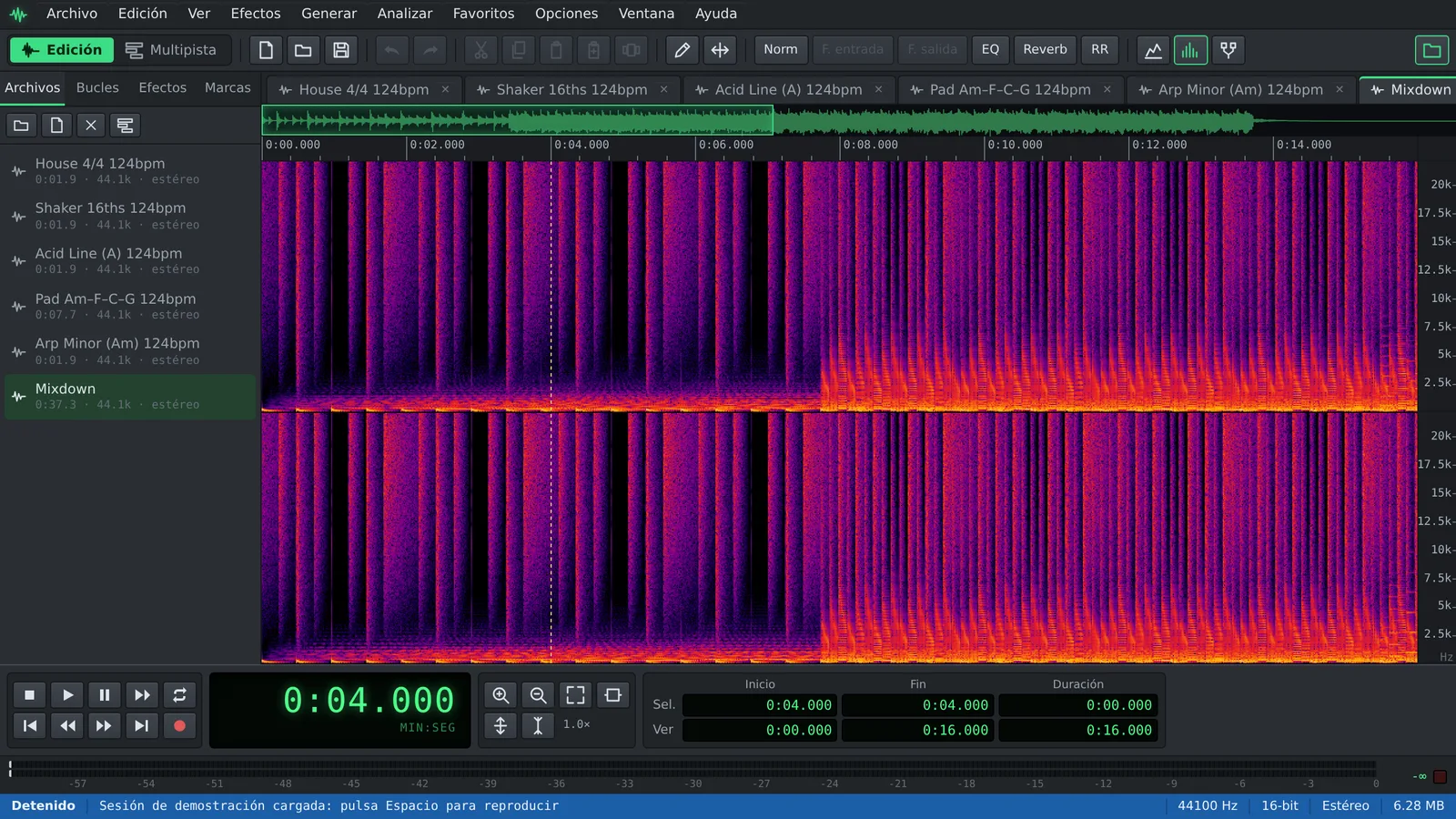
Cómo convertir un archivo de audio
Funciona igual para pasar de WAV a MP3, de MP3 a WAV, de FLAC a MP3, de M4A a WAV o cualquier otra combinación de las de abajo.
- Pulsa Abrir un archivo para convertir, o usa Archivo ▸ Abrir… (Ctrl+O). Se abren casi todos los formatos que tu navegador reproduce: WAV, MP3, OGG, FLAC, M4A/AAC y audio WebM.
- Opcional: cambia la frecuencia de muestreo, los canales o la resolución con Edición ▸ Convertir tipo de muestra… (F11), por ejemplo para pasar de estéreo a mono o de 48 kHz a 44,1 kHz.
- Elige Archivo ▸ Guardar como… (Ctrl+Mayús+S).
- En Formato, escoge Windows PCM (*.wav), FLAC (*.flac), MP3 (*.mp3) u Ogg Vorbis (*.ogg).
- Ajusta la calidad: Resolución para WAV, Resolución y Compresión para FLAC, Tasa de bits para MP3 y Calidad para Ogg Vorbis.
- Escribe el Nombre del archivo y pulsa Guardar. Chrome y Edge te preguntan dónde guardarlo; los demás navegadores lo dejan en Descargas.
¿Qué formato elegir?
Elige el formato según lo que vaya a pasar después con el archivo.
- WAV: sin compresión y compatible con todo; la opción segura para edición de vídeo y para seguir procesando. 16 bits para entregar con calidad de CD, y 24 bits o 32 bits flotante para conservar margen si vas a seguir editando.
- FLAC: compresión sin pérdida, el mismo audio que un WAV en un archivo más pequeño. 16 o 24 bits, con niveles de compresión del 0 al 8; los niveles altos dan archivos más pequeños y nunca menos calidad.
- MP3: el formato con pérdida más compatible, para pódcasts, para compartir y para reproductores antiguos. Tasa de bits constante de 64 a 320 kbps, o variable de V0 (mejor) a V9 (más pequeño).
- Ogg Vorbis: un formato abierto con pérdida, habitual en videojuegos y reproductores web, con calidad de -1 a 10.
Consejos para convertir mejor
Una conversión también es un buen momento para arreglar el archivo.
- Pasar un MP3, M4A u Ogg a WAV o FLAC no recupera el detalle que se perdió al comprimir. Lo hace más cómodo de editar, que ya es útil, pero guarda tus originales sin pérdida.
- Evita convertir de un formato con pérdida a otro más de una vez; en cada pasada se pierde un poco más.
- Aprovecha para igualar el volumen con Efectos ▸ Amplitud ▸ Normalizar…, o para recortar el silencio del principio y del final.
- ¿Solo necesitas una parte? Selecciónala y usa Archivo ▸ Guardar selección… para exportar únicamente ese tramo.
- Al exportar a WAV se conservan las marcas, así que las que añadas con F8 viajan con el archivo.
Convertir muchos archivos a la vez
Archivo ▸ Procesamiento por lotes… ejecuta un script grabado sobre los archivos abiertos o sobre archivos del disco y exporta cada resultado en el formato que elijas. Un script necesita al menos un paso, así que primero graba uno con Edición ▸ Scripts ▸ Grabar script, por ejemplo una normalización. Así el lote iguala el volumen y convierte todos los archivos de una vez.
Auditius solo exporta audio, en WAV, FLAC, MP3 u Ogg Vorbis. No genera M4A/AAC ni WebM, y no extrae el audio de archivos de vídeo.
Preguntas frecuentes
¿Cómo convierto un WAV a MP3?
Abre el WAV, elige Archivo ▸ Guardar como…, pon el Formato en MP3 (*.mp3), elige una tasa de bits como 192 o 320 kbps y pulsa Guardar.
¿Puedo pasar un M4A a MP3 o a WAV?
Sí, siempre que tu navegador sepa decodificar el M4A, cosa que los navegadores actuales suelen hacer. Ábrelo y guárdalo como MP3 o WAV.
¿Se pierde calidad al convertir WAV a FLAC?
No. FLAC es sin pérdida: el audio decodificado es idéntico al del WAV, con la resolución que elijas. Solo cambia el tamaño del archivo.
¿Hay un límite de tamaño?
No hay límite de subida porque no se sube nada. El límite práctico es la memoria de tu dispositivo, así que las grabaciones muy largas piden un equipo con RAM suficiente.
¿Se envían mis archivos a un servidor?
No. La decodificación y la codificación, también a MP3 y Ogg Vorbis, se hacen en tu navegador, en tu propio dispositivo.
Herramientas de audio
- Quitar el ruido de fondo de un audio onlineQuita el ruido de un audio online y gratis: captura un perfil de ruido, escucha el resultado y exporta el archivo limpio. En tu navegador, sin subir nada.
- Cambiar la velocidad de un audio sin cambiar el tonoCambia la velocidad de un audio sin cambiar el tono: ralentiza o acelera canciones, voces y loops en tu navegador. Gratis, sin instalar nada y sin subidas.
- Cortar y unir audios onlineCorta y une audios online: recorta MP3 o WAV, quita las partes que sobran y junta varias grabaciones en una. Gratis, en tu navegador y sin subir archivos.
- Crear loops y bases onlineHaz loops online con bucles libres de derechos de batería, bajo y sintetizador que siguen tu tempo. Repite bloques, mezcla pistas y exporta a WAV o MP3.