 Auditius Editor de audio y estudio multipista gratis en tu navegador
Cortar y unir audios online
Para cortar un audio, abre el archivo, arrastra para seleccionar una parte y bórrala, o quédate solo con la selección con Recortar. Para unir audios, añade el siguiente archivo al final con Archivo ▸ Abrir y anexar… o pégalo justo donde lo quieras. Todo pasa en tu navegador y no se sube nada.
- Gratis
- Sin instalar nada ni crear cuenta
- Tus archivos no salen de tu ordenador
- En español e inglés
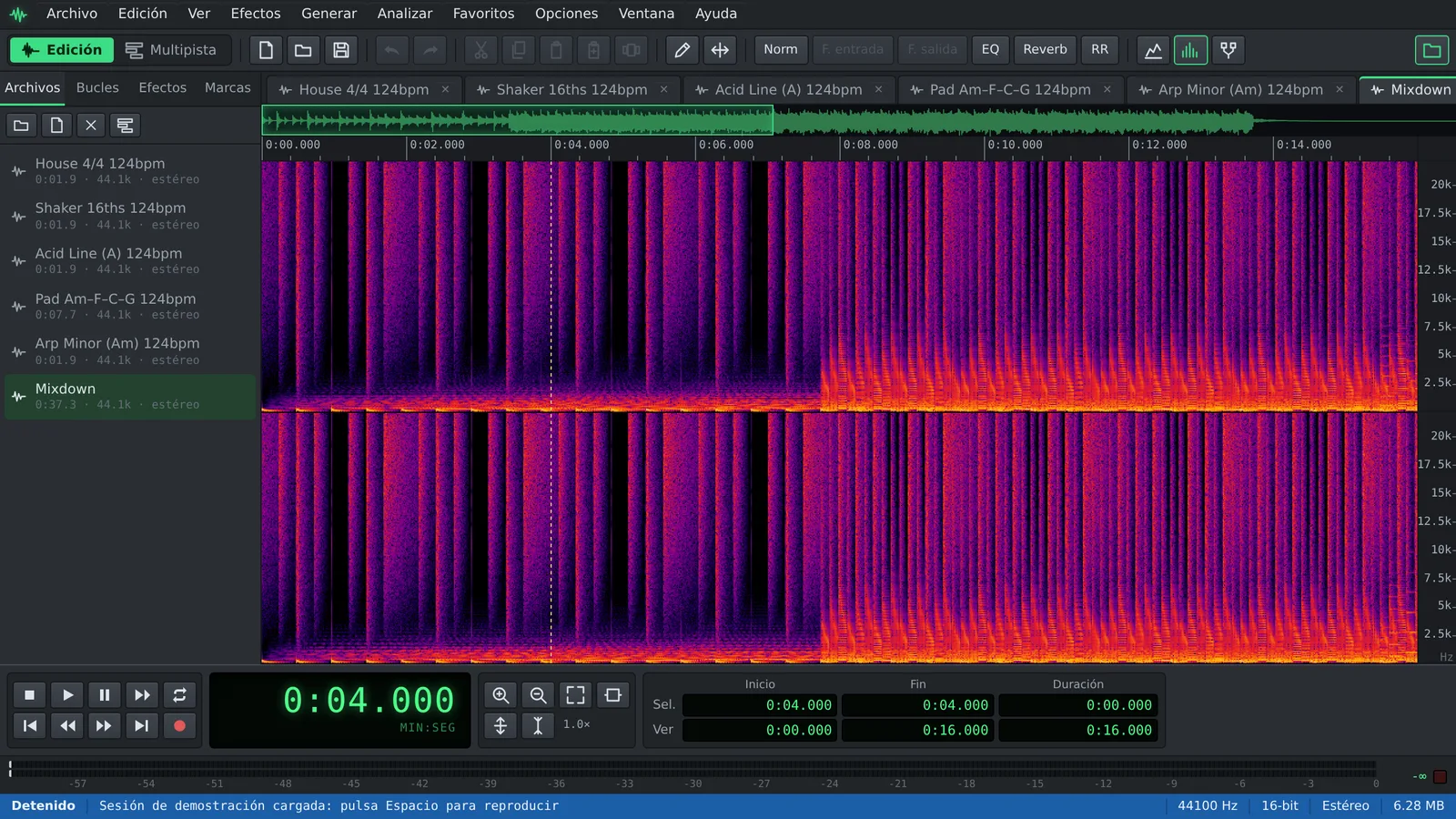
Cómo cortar un audio
Las selecciones funcionan como el texto en un procesador: seleccionas y luego borras, cortas, copias o pegas.
- Pulsa Abrir un archivo para cortar, o usa Archivo ▸ Abrir… (Ctrl+O).
- Arrastra sobre la onda para seleccionar un tramo. Arrastra sus bordes para ajustarlo, usa Mayús+clic para ampliarlo y pulsa Espacio para escucharlo.
- Para quitar la selección, usa Edición ▸ Eliminar selección (Supr). Para quedarte solo con la selección y descartar el resto, usa Edición ▸ Recortar (Ctrl+T).
- Para mover una parte, sácala con Edición ▸ Cortar (Ctrl+X), haz clic donde debe ir y usa Edición ▸ Pegar (Ctrl+V).
- Guarda el resultado con Archivo ▸ Guardar como…, o exporta solo la parte seleccionada con Archivo ▸ Guardar selección…
Cómo unir audios
Los archivos pueden tener formatos y frecuencias de muestreo distintos: Auditius adapta lo que añades al archivo que estás editando.
- Abre el primer archivo.
- Elige Archivo ▸ Abrir y anexar… y escoge el siguiente. Se añade al final. Puedes elegir varios a la vez y se anexan en orden.
- Si prefieres colocar un audio en medio, ábrelo como archivo aparte, selecciónalo con Edición ▸ Seleccionar toda la onda (Ctrl+A), cópialo con Edición ▸ Copiar (Ctrl+C), vuelve al primer archivo desde el menú Ventana, haz clic en el punto de inserción y pega.
- Escucha cada unión. Si alguna da un chasquido o un salto de volumen, selecciona unos milisegundos a su alrededor y suavízala con Efectos ▸ Amplitud ▸ Fundido de salida… a un lado y un fundido de entrada al otro.
- Guarda el archivo unido con Archivo ▸ Guardar como… en WAV, FLAC, MP3 u Ogg Vorbis.
Cortes precisos y sin chasquidos
Unas pocas herramientas hacen que los cortes no se noten.
- Acerca la vista con Ver ▸ Acercar (=) para ver exactamente dónde empiezan las palabras y los golpes.
- Edición ▸ Ajustar selección a cruces por cero (Mayús+Z) mueve los bordes de la selección a puntos donde la onda cruza el cero, lo que evita chasquidos en el corte.
- Marca los puntos de corte mientras escuchas: pulsa F8 para poner una marca en el cursor, o con una selección para crear una marca de rango.
- Edición ▸ Pegar mezclando (Ctrl+Mayús+V) superpone el portapapeles al audio existente en lugar de insertarlo, por ejemplo un efecto de sonido bajo una voz.
- Edición ▸ Canal de edición ▸ Canal izquierdo o Canal derecho limita la edición a un lado de un archivo estéreo.
- ¿Te has equivocado? Ctrl+Z deshace la última edición y Ctrl+Y la rehace.
Otras formas de reordenar y unir
Lista de reproducción de marcas: marca como marcas de rango las partes que quieres conservar, añádelas a la lista en la pestaña Marcas del Organizador, indica cuántas veces se repite cada una y usa Renderizar lista a un archivo nuevo para encadenarlas en ese orden. El archivo original no se toca.
Multipista: para fundidos cruzados entre canciones o una voz sobre música, manda cada archivo a la vista multipista con Edición ▸ Insertar en multipista (Ctrl+M), activa Opciones ▸ Fundidos cruzados automáticos, solapa los bloques y exporta el resultado con Archivo ▸ Exportar mezcla final…
Preguntas frecuentes
¿Cortar un MP3 le quita calidad?
Auditius decodifica el archivo y lo vuelve a codificar al guardar, así que un MP3 guardado como MP3 pasa por una codificación más. Usa una tasa de bits alta, como 256 o 320 kbps, o guárdalo en WAV o FLAC para no perder nada más.
¿Puedo unir archivos de formatos distintos?
Sí. Puedes abrir un MP3 y anexarle un WAV o un FLAC. El audio añadido se adapta a la frecuencia de muestreo y los canales del primer archivo, y el formato de salida lo eliges al guardar.
¿Cómo divido una grabación en varios archivos?
Selecciona cada parte y guárdala con Archivo ▸ Guardar selección…, o usa Edición ▸ Copiar en nuevo para convertir la selección en un archivo nuevo que puedes seguir editando.
¿Auditius quita los silencios automáticamente?
No, no borra silencios por su cuenta. Selecciona cada pausa y elimínala, o usa Efectos ▸ Amplitud ▸ Puerta de ruido… para silenciar los huecos sin cambiar la duración.
¿Se suben mis archivos?
No. Cortar, unir y exportar se hace en tu navegador, en tu propio dispositivo.
Herramientas de audio
- Quitar el ruido de fondo de un audio onlineQuita el ruido de un audio online y gratis: captura un perfil de ruido, escucha el resultado y exporta el archivo limpio. En tu navegador, sin subir nada.
- Cambiar la velocidad de un audio sin cambiar el tonoCambia la velocidad de un audio sin cambiar el tono: ralentiza o acelera canciones, voces y loops en tu navegador. Gratis, sin instalar nada y sin subidas.
- Convertir audio online: WAV, MP3, FLAC y OggConvierte WAV a MP3 o FLAC online y gratis, o pasa tus MP3, M4A u OGG a WAV. Elige la tasa de bits o la resolución y exporta en tu navegador, sin subir nada.
- Crear loops y bases onlineHaz loops online con bucles libres de derechos de batería, bajo y sintetizador que siguen tu tempo. Repite bloques, mezcla pistas y exporta a WAV o MP3.