 Auditius Editor de audio y estudio multipista gratis en tu navegador
Convertir un audio estéreo a mono online
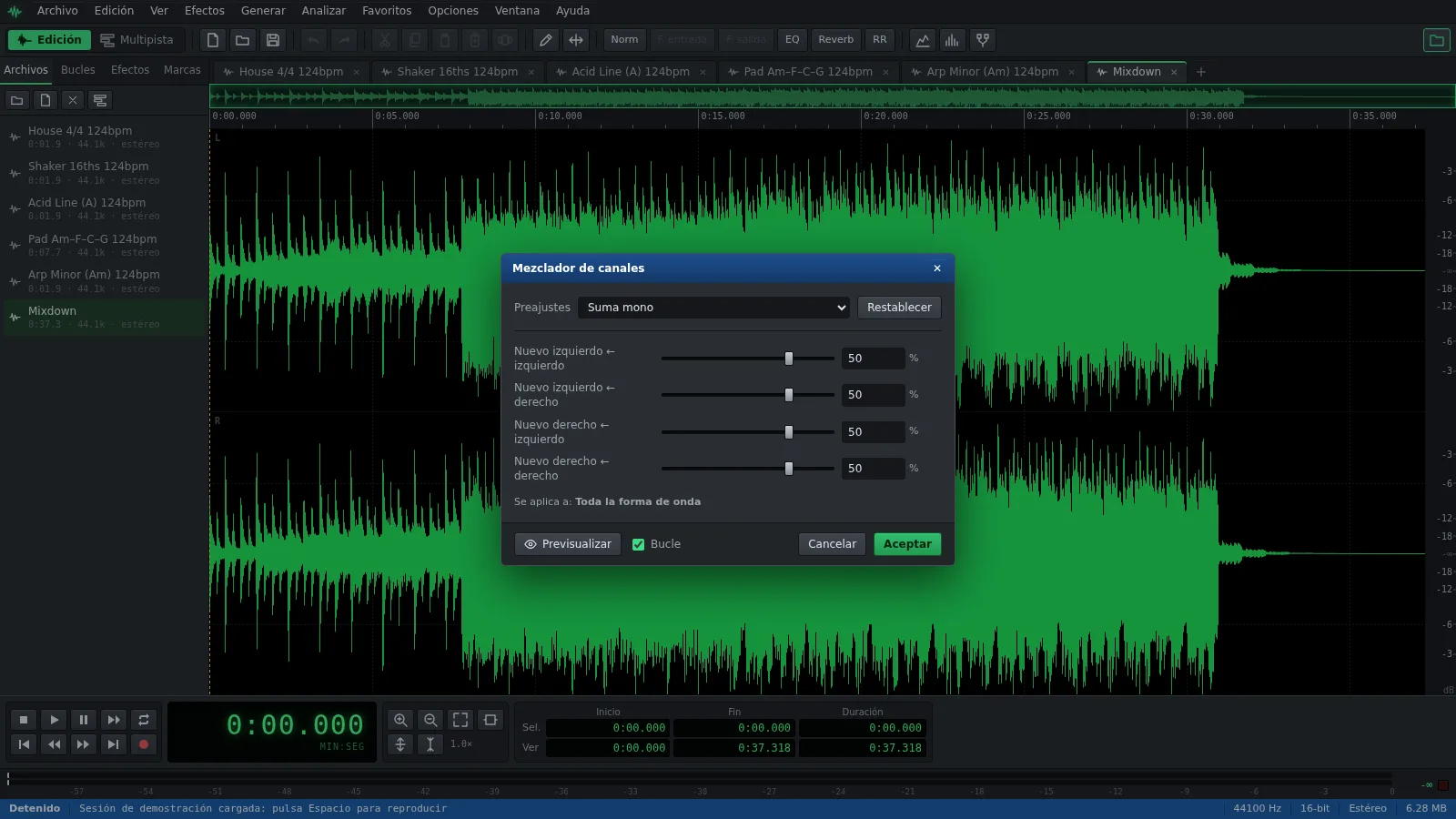
Abre tu archivo y Efectos ▸ Amplitud ▸ Mezclador de canales… se abre con él. Elige el preajuste Suma mono y pulsa Aceptar: los dos canales pasan a llevar la misma mezcla de izquierdo y derecho. Si quieres un archivo de un solo canal, usa Edición ▸ Convertir tipo de muestra… y elige Mono. Todo se hace en tu navegador y no se sube nada.
- Gratis
- Sin instalar nada ni crear cuenta
- Tus archivos no salen de tu ordenador
- En español e inglés
Cómo pasar de estéreo a mono paso a paso
La ventana del Mezclador de canales se abre en cuanto se carga tu archivo.
- Pulsa Abrir un archivo estéreo, o usa Archivo ▸ Abrir… (Ctrl+O), y elige tu audio.
- Si solo quieres cambiar una parte, selecciónala antes. Sin selección, la mezcla se aplica a todo el archivo.
- Si la ventana no está abierta, elige Efectos ▸ Amplitud ▸ Mezclador de canales…
- En Preajustes, elige Suma mono. Pone los cuatro deslizadores al 50 %, así que cada canal nuevo es la mitad del izquierdo más la mitad del derecho.
- Pulsa Previsualizar para escucharlo y luego Aceptar.
- Para tener un archivo con un canal en lugar de dos iguales, abre Edición ▸ Convertir tipo de muestra… (F11), marca Mono en Canales y pulsa Aceptar.
- Guarda el resultado con Archivo ▸ Guardar como… en WAV, FLAC, MP3 u Ogg Vorbis.
¿Suma mono o Convertir tipo de muestra?
Las dos opciones dan la misma mezcla de los canales. Cambia cómo queda el archivo después.
- Suma mono, en el Mezclador de canales, deja un archivo estéreo con dos canales idénticos. Funciona sobre una selección, así que puedes pasar a mono un solo fragmento, y el archivo sigue casando con otro material estéreo.
- Edición ▸ Convertir tipo de muestra… con Mono en Canales promedia los canales en uno solo. Un WAV ocupa la mitad, y un MP3 u Ogg guardado a partir de él también es mono.
Otros usos del Mezclador de canales
Cada deslizador fija cuánto del canal izquierdo o derecho original va al nuevo izquierdo o derecho, de -100 % a 100 %. Los preajustes cubren los casos habituales:
- Ambos = izquierdo y Ambos = derecho se quedan con un solo lado. Sirven cuando un canal de la grabadora tiene un micrófono malo o solo ruido.
- Intercambiar canales cambia el izquierdo por el derecho.
- Eliminar voz (centro) resta un canal del otro, lo que quita lo que está en el centro de la mezcla, a menudo la voz principal. Los dos canales quedan con la polaridad opuesta, así que no pases ese resultado a mono: se anularía hasta el silencio.
Revisa la versión mono antes de guardar
Sumar cambia el equilibrio. Un sonido que solo estaba en un canal queda 6 dB más bajo, y Efectos ▸ Amplitud ▸ Normalizar… puede devolver el nivel general.
Si la versión mono suena delgada o hueca, probablemente un canal tiene la polaridad invertida y los dos se anulan. Deshaz con Ctrl+Z, elige Edición ▸ Canal de edición ▸ Canal derecho, aplica Efectos ▸ Invertir polaridad, vuelve a Edición ▸ Canal de edición ▸ Ambos canales y mezcla otra vez.
Al revés: de mono a estéreo
Edición ▸ Convertir tipo de muestra… con Estéreo en Canales copia el único canal a los dos lados. El archivo pasa a ser estéreo, pero sigue sonando en el centro: la amplitud estéreo que nunca se grabó no se puede recuperar.
Para dar sensación de espacio, convierte primero y añade luego un efecto, como el preajuste Ensanchador Haas de Efectos ▸ Efectos de retardo ▸ Retardo multitap…, que retrasa un poco un lado. Úsalo con moderación y escúchalo antes.
Preguntas frecuentes
¿Pasar de estéreo a mono hace el archivo más pequeño?
Solo con Edición ▸ Convertir tipo de muestra… en Mono, que deja un único canal. Suma mono mantiene dos canales, así que el tamaño no cambia.
¿Cómo me quedo solo con el canal izquierdo o el derecho de una grabación?
Usa el preajuste Ambos = izquierdo o Ambos = derecho del Mezclador de canales. Si además quieres un archivo de un canal, conviértelo después a Mono con Edición ▸ Convertir tipo de muestra…
¿Por qué mi audio suena más delgado o más bajo en mono?
Los sonidos colocados a un lado pierden 6 dB al promediar los canales, y lo que tiene polaridad opuesta entre canales se anula. Normaliza el resultado o corrige la polaridad de un canal antes de sumar.
¿Puedo pasar muchos archivos estéreo a mono de una vez?
Sí, como mezcla. Graba el Mezclador de canales con Suma mono como script con Edición ▸ Scripts ▸ Grabar script y ejecútalo con Archivo ▸ Procesamiento por lotes… Los archivos quedan con dos canales iguales.
¿Cómo convierto un archivo mono en estéreo?
Abre Edición ▸ Convertir tipo de muestra…, marca Estéreo en Canales y pulsa Aceptar. El mismo audio se copia a la izquierda y a la derecha, así que sigue sonando en el centro hasta que añadas un efecto estéreo.
Herramientas de audio
- Quitar el ruido de fondo de un audio onlineQuita el ruido de un audio online y gratis: captura un perfil de ruido, escucha el resultado y exporta el archivo limpio. En tu navegador, sin subir nada.
- Cambiar la velocidad de un audio sin cambiar el tonoCambia la velocidad de un audio sin cambiar el tono: ralentiza o acelera canciones, voces y loops en tu navegador. Gratis, sin instalar nada y sin subidas.
- Convertir audio online: WAV, MP3, FLAC y OggConvierte WAV a MP3 o FLAC online y gratis, o pasa tus MP3, M4A u OGG a WAV. Elige la tasa de bits o la resolución y exporta en tu navegador, sin subir nada.
- Cortar y unir audios onlineCorta y une audios online: recorta MP3 o WAV, quita las partes que sobran y junta varias grabaciones en una. Gratis, en tu navegador y sin subir archivos.
- Crear loops y bases onlineHaz loops online con bucles libres de derechos de batería, bajo y sintetizador que siguen tu tempo. Repite bloques, mezcla pistas y exporta a WAV o MP3.
- Subir el volumen de un audio onlineSube el volumen de una grabación floja en tu navegador: amplifica en dB, vigila los picos para que no distorsione y guarda el archivo. Gratis y sin subir nada.
- Normalizar un audio onlineNormaliza un audio online y gratis: lleva el pico más alto al nivel que elijas, en un archivo o en muchos, sin recortes. En tu navegador y sin subir nada.
- Hacer fade in y fade out a un audioAñade un fade in o un fade out a cualquier canción o grabación en tu navegador: selecciona el principio o el final, elige una curva y guarda. Gratis y sin subidas.
- Cambiar el tono de un audio sin cambiar la velocidadCambia el tono de una canción o grabación online y gratis: transpórtala por semitonos o cents sin tocar la velocidad ni la duración. En tu navegador, sin subidas.
- Poner un audio al revés y escucharlo hacia atrásPon un audio al revés online y gratis: reproduce hacia atrás una canción, una voz o un efecto, o solo una parte seleccionada. En tu navegador, sin subir nada.
- Crear un tono de llamada a partir de una canciónCrea un tono de llamada con cualquier canción, online y gratis: elige los mejores 30 segundos, añade fundidos, iguala el volumen y guárdalo en MP3. Sin subir nada.
- Ecualizar un audio online con un ecualizador gráficoEcualiza un audio online y gratis: realza los graves, suaviza los agudos o aclara una voz con un ecualizador gráfico de 10 bandas y filtros. Sin subir nada.
- Comprimir un audio online para igualar el volumenCompresor de audio online y gratis: iguala las partes fuertes y suaves de una voz, un pódcast o una canción con umbral, relación y preajustes. Sin subir nada.
- Añadir reverb a un audio onlineAñade reverb a una voz, un instrumento o una canción online y gratis: elige un preajuste de sala, catedral o placa, conserva la cola y exporta. Sin subir nada.
- Grabar audio desde el micrófono onlineGraba audio con el micrófono en tu navegador: vigila el nivel de entrada, graba en un archivo nuevo o abierto, toca sobre una base y guárdalo en WAV o MP3.
- Quitar clics, pops y crepitar de una grabaciónQuita clics, chasquidos y el crepitar del vinilo de un audio en tu navegador con el Eliminador de clics / pops. Escucha el arreglo y guárdalo. Gratis y sin subidas.
- Reparar un audio saturado y distorsionado onlineRepara un audio saturado en tu navegador: localiza los picos aplanados, reconstrúyelos con Restauración de saturación y deja el nivel por debajo del máximo. Gratis.
- Transcribir audio a texto con IA en tu navegadorTranscribe audio a texto con IA gratis en tu navegador: tiempos por palabra, clic en una palabra para oírla y subtítulos SRT o VTT. Tu audio nunca se sube.
- Texto a voz con IA en español e inglés, en tu navegadorConvierte texto en voz con IA gratis en tu navegador: voces en español e inglés, velocidad ajustable, pausas y exportación a WAV. Tu texto no sale de tu equipo.