 Auditius Editor de audio y estudio multipista gratis en tu navegador
Poner un audio al revés y escucharlo hacia atrás
Para poner un audio al revés, abre el archivo, selecciona la parte que quieres girar, o nada si es el archivo entero, y elige Efectos ▸ Revertir. El audio suena hacia atrás al instante, sin ajustes que tocar. Auditius lo hace en tu navegador, y tu archivo nunca se sube a internet.
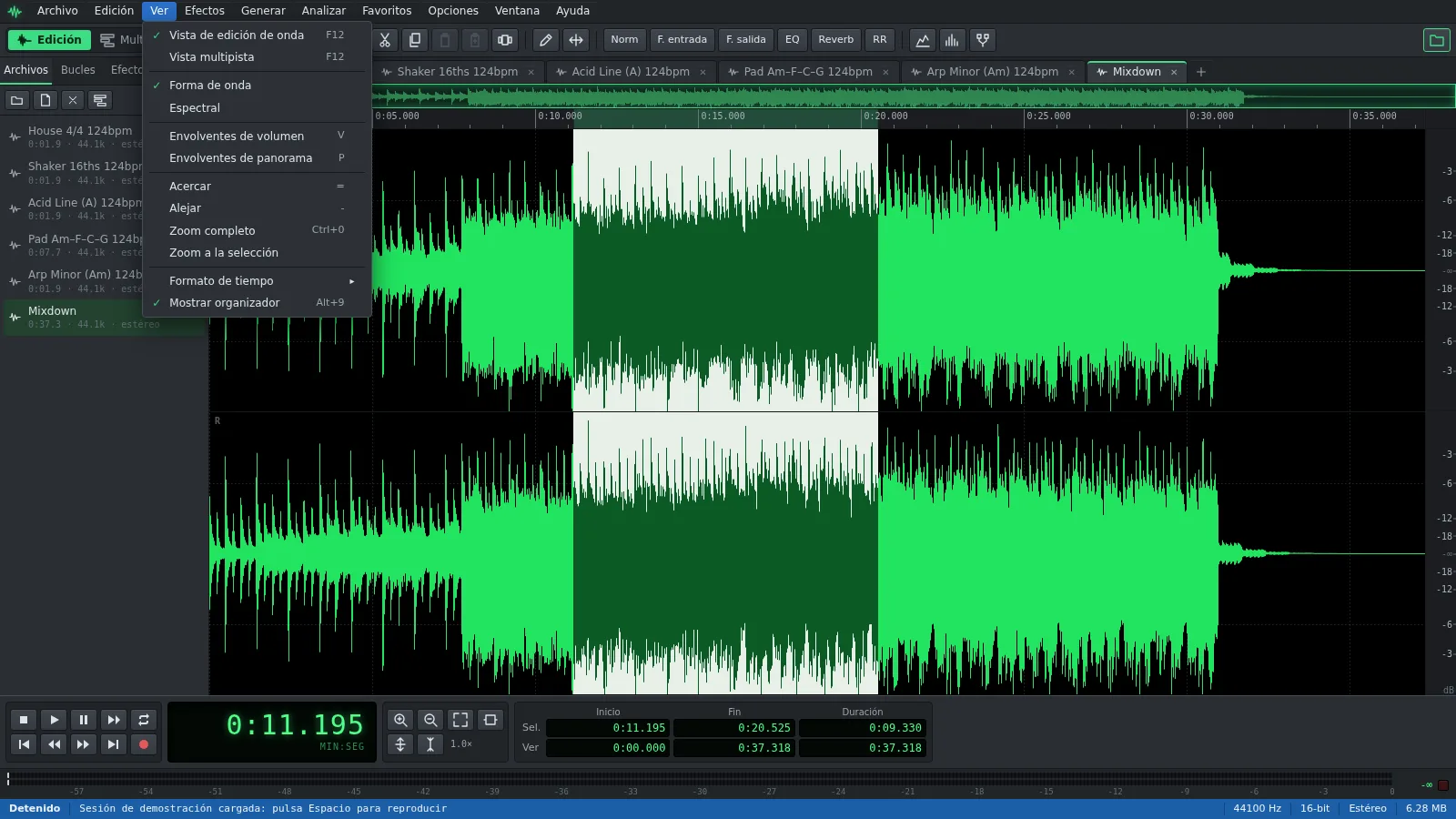
- Gratis
- Sin instalar nada ni crear cuenta
- Tus archivos no salen de tu ordenador
- En español e inglés
Cómo poner un audio al revés paso a paso
Revertir funciona con archivos enteros y con selecciones, en mono o en estéreo.
- Pulsa Abrir un archivo para ponerlo al revés, o usa Archivo ▸ Abrir… (Ctrl+O), y elige tu archivo. También puedes arrastrarlo a la página.
- Si solo quieres girar una parte, arrastra sobre la onda para seleccionarla. Sin selección, se invierte en el tiempo el archivo entero.
- Elige Efectos ▸ Revertir. No hay ventana que rellenar: se aplica en el acto.
- Pulsa Espacio para escucharlo. Si cambias de idea, Ctrl+Z lo deshace, y revertir otra vez la misma selección también devuelve el original.
- Guarda el resultado con Archivo ▸ Guardar como… en WAV, FLAC, MP3 u Ogg Vorbis, o solo la parte seleccionada con Archivo ▸ Guardar selección…
Revertir no es lo mismo que Invertir polaridad
El menú Efectos tiene dos opciones que suenan parecidas pero hacen cosas muy distintas.
- Efectos ▸ Revertir da la vuelta al audio en el tiempo: el final suena primero y el principio, al final. Las palabras se vuelven un galimatías, y una nota de piano crece en lugar de apagarse.
- Efectos ▸ Invertir polaridad da la vuelta a la onda de arriba abajo: los picos pasan a ser valles. Por sí sola suena exactamente igual. Importa cuando se mezclan dos señales, por ejemplo dos micrófonos en un mismo tambor que se anulan en parte; invertir uno de ellos puede recuperar los graves perdidos.
- Si querías un sonido al revés y no has notado ningún cambio, seguramente usaste Invertir polaridad. Deshazlo con Ctrl+Z y elige Revertir.
Ideas para sonidos al revés
El audio al revés es un recurso clásico de producción, y probarlo lleva segundos.
- Platillo al revés: selecciona un golpe de platillo y reviértelo para conseguir un crescendo que lleve a la siguiente sección.
- Reverb al revés: revierte una palabra o una nota, aplica Efectos ▸ Efectos de retardo ▸ Reverberación… con la casilla Incluir cola marcada y vuelve a revertirlo. El eco ahora crece antes del sonido en lugar de después.
- Mensajes ocultos: pon una frase al revés para oír cómo suena, o revierte el pasaje de una canción que supuestamente esconde un mensaje y juzga tú mismo.
- Diseño de sonido: pasos, voces y golpes al revés funcionan bien como transiciones y como efectos inquietantes.
- ¿Vas a revertir varias partes seguidas? Selecciona cada una y pulsa F2 para repetir el último comando.
Revertir un solo canal, o audio de la multipista
En un archivo estéreo, Edición ▸ Canal de edición ▸ Canal izquierdo o Canal derecho limita las siguientes ediciones a un lado, así que puedes revertir un canal y dejar el otro como estaba. Vuelve a elegir Ambos canales al terminar.
Los efectos se aplican en la vista de edición de onda, así que el menú Efectos no está disponible en la vista multipista. Abre el archivo en la vista de edición (F12 cambia de vista), revierte allí el audio y llévalo a la multipista con Edición ▸ Insertar en multipista (Ctrl+M).
Preguntas frecuentes
¿Qué diferencia hay entre Revertir e Invertir polaridad?
Revertir reproduce el audio hacia atrás en el tiempo. Invertir polaridad da la vuelta a la onda de arriba abajo, algo que por sí solo suena igual y sirve para corregir problemas de fase entre dos señales.
¿Puedo poner al revés solo una palabra o una parte de la grabación?
Sí. Arrastra sobre esa palabra o parte para seleccionarla y elige Efectos ▸ Revertir. El resto del archivo se queda como estaba.
¿Poner un audio al revés le quita calidad?
No. Revertir solo cambia el orden de las muestras, así que no se pierde nada. Guardar en MP3 u Ogg Vorbis añade la compresión con pérdida de siempre; elige WAV o FLAC para conservar el resultado exacto.
¿Cómo deshago un audio puesto al revés?
Pulsa Ctrl+Z, o vuelve a aplicar Efectos ▸ Revertir a la misma selección: revertir dos veces devuelve exactamente el original.
¿Cómo pongo una canción al revés y la guardo en MP3?
Abre la canción, elige Efectos ▸ Revertir sin nada seleccionado, usa Archivo ▸ Guardar como…, pon el Formato en MP3 (*.mp3), elige una tasa de bits como 192 o 320 kbps y pulsa Guardar.
Herramientas de audio
- Quitar el ruido de fondo de un audio onlineQuita el ruido de un audio online y gratis: captura un perfil de ruido, escucha el resultado y exporta el archivo limpio. En tu navegador, sin subir nada.
- Cambiar la velocidad de un audio sin cambiar el tonoCambia la velocidad de un audio sin cambiar el tono: ralentiza o acelera canciones, voces y loops en tu navegador. Gratis, sin instalar nada y sin subidas.
- Convertir audio online: WAV, MP3, FLAC y OggConvierte WAV a MP3 o FLAC online y gratis, o pasa tus MP3, M4A u OGG a WAV. Elige la tasa de bits o la resolución y exporta en tu navegador, sin subir nada.
- Cortar y unir audios onlineCorta y une audios online: recorta MP3 o WAV, quita las partes que sobran y junta varias grabaciones en una. Gratis, en tu navegador y sin subir archivos.
- Crear loops y bases onlineHaz loops online con bucles libres de derechos de batería, bajo y sintetizador que siguen tu tempo. Repite bloques, mezcla pistas y exporta a WAV o MP3.
- Subir el volumen de un audio onlineSube el volumen de una grabación floja en tu navegador: amplifica en dB, vigila los picos para que no distorsione y guarda el archivo. Gratis y sin subir nada.
- Normalizar un audio onlineNormaliza un audio online y gratis: lleva el pico más alto al nivel que elijas, en un archivo o en muchos, sin recortes. En tu navegador y sin subir nada.
- Hacer fade in y fade out a un audioAñade un fade in o un fade out a cualquier canción o grabación en tu navegador: selecciona el principio o el final, elige una curva y guarda. Gratis y sin subidas.
- Cambiar el tono de un audio sin cambiar la velocidadCambia el tono de una canción o grabación online y gratis: transpórtala por semitonos o cents sin tocar la velocidad ni la duración. En tu navegador, sin subidas.
- Crear un tono de llamada a partir de una canciónCrea un tono de llamada con cualquier canción, online y gratis: elige los mejores 30 segundos, añade fundidos, iguala el volumen y guárdalo en MP3. Sin subir nada.
- Ecualizar un audio online con un ecualizador gráficoEcualiza un audio online y gratis: realza los graves, suaviza los agudos o aclara una voz con un ecualizador gráfico de 10 bandas y filtros. Sin subir nada.
- Comprimir un audio online para igualar el volumenCompresor de audio online y gratis: iguala las partes fuertes y suaves de una voz, un pódcast o una canción con umbral, relación y preajustes. Sin subir nada.
- Añadir reverb a un audio onlineAñade reverb a una voz, un instrumento o una canción online y gratis: elige un preajuste de sala, catedral o placa, conserva la cola y exporta. Sin subir nada.
- Grabar audio desde el micrófono onlineGraba audio con el micrófono en tu navegador: vigila el nivel de entrada, graba en un archivo nuevo o abierto, toca sobre una base y guárdalo en WAV o MP3.
- Quitar clics, pops y crepitar de una grabaciónQuita clics, chasquidos y el crepitar del vinilo de un audio en tu navegador con el Eliminador de clics / pops. Escucha el arreglo y guárdalo. Gratis y sin subidas.
- Reparar un audio saturado y distorsionado onlineRepara un audio saturado en tu navegador: localiza los picos aplanados, reconstrúyelos con Restauración de saturación y deja el nivel por debajo del máximo. Gratis.
- Convertir un audio estéreo a mono onlineConvierte un audio estéreo a mono online y gratis: mezcla los dos canales con el Mezclador de canales o crea un archivo de un solo canal. En tu navegador.
- Transcribir audio a texto con IA en tu navegadorTranscribe audio a texto con IA gratis en tu navegador: tiempos por palabra, clic en una palabra para oírla y subtítulos SRT o VTT. Tu audio nunca se sube.
- Texto a voz con IA en español e inglés, en tu navegadorConvierte texto en voz con IA gratis en tu navegador: voces en español e inglés, velocidad ajustable, pausas y exportación a WAV. Tu texto no sale de tu equipo.