 Auditius Editor de audio y estudio multipista gratis en tu navegador
Añadir reverb a un audio online
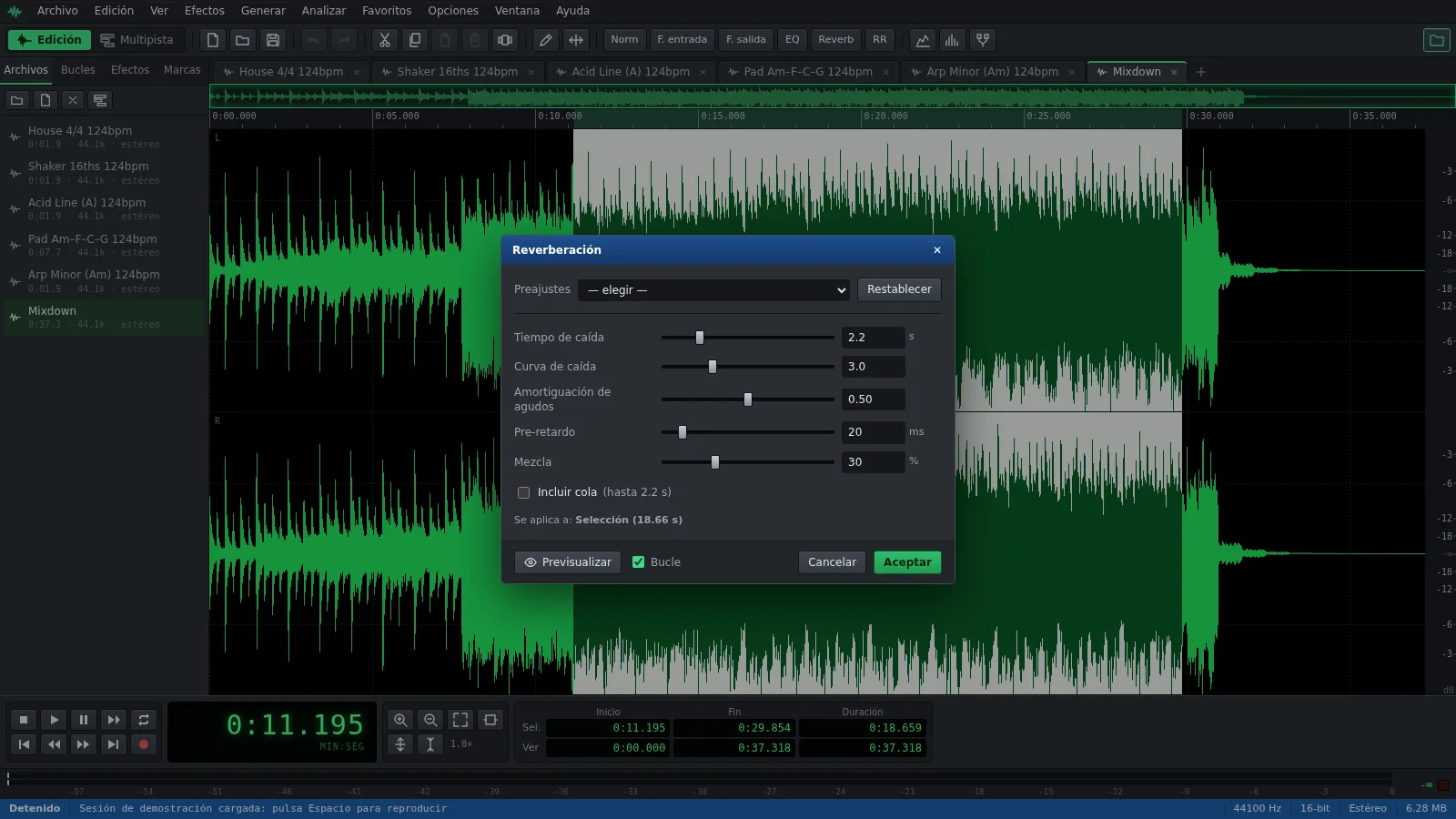
Para añadir reverb, abre tu archivo, elige Efectos ▸ Efectos de retardo ▸ Reverberación…, escoge un preajuste como Sala pequeña o Sala de conciertos, ajusta la Mezcla y aplícalo. Marca Incluir cola para que la reverb se apague con naturalidad. Auditius lo hace en tu navegador, gratis y sin subir nada.
- Gratis
- Sin instalar nada ni crear cuenta
- Tus archivos no salen de tu ordenador
- En español e inglés
Cómo añadir reverb paso a paso
La ventana de Reverberación se abre en cuanto se carga tu archivo.
- Pulsa Abrir un archivo para añadir reverb, o usa Archivo ▸ Abrir… (Ctrl+O), y elige tu audio.
- Selecciona la parte que necesita reverb, o no selecciones nada para procesar todo el archivo.
- Abre Efectos ▸ Efectos de retardo ▸ Reverberación… y elige un preajuste: Sala pequeña, Sala de conciertos, Catedral o Placa.
- Ajusta la Mezcla, el equilibrio entre el original y la reverb. Por defecto es 30 %; para una voz suele bastar con un 10-20 %.
- Marca Incluir cola si la reverb debe seguir sonando cuando termina la selección.
- Pulsa Previsualizar, ajusta mientras se repite y luego pulsa Aceptar.
- Guarda el resultado con Archivo ▸ Guardar como….
Los controles de la Reverberación
Cada preajuste es una combinación de estos cinco controles, así que puedes partir de uno y afinarlo.
- Tiempo de caída (de 0,2 a 10 s): cuánto dura la reverb. Corto para habitaciones, largo para salas e iglesias.
- Curva de caída (de 1 a 8): cómo se apaga la cola dentro de ese tiempo. Con valores altos se apaga antes y el sonido queda más recogido.
- Amortiguación de agudos (de 0 a 1): cuánto se suavizan los agudos a medida que se apaga la cola, como en una sala con cortinas y alfombras.
- Pre-retardo (de 0 a 200 ms): un pequeño hueco antes de que empiece la reverb, que mantiene la voz clara por delante.
- Mezcla (de 0 a 100 %): el equilibrio entre el sonido seco y el reverberado. Con 100 % solo oyes la reverb.
Conserva la extinción con Incluir cola
La reverb sigue sonando cuando el sonido original se detiene. Sin Incluir cola, esa extinción se corta al final de la selección, algo que se nota sobre todo en la última palabra o nota del archivo. Con la casilla marcada, Auditius genera la extinción tras la selección y la inserta, desplazando el audio posterior a la derecha. Junto a la casilla, la ventana indica cuánto puede durar la cola.
Si quieres una sala a medida, prueba Efectos ▸ Efectos de retardo ▸ Cámara de eco…, que modela una sala a partir de su anchura, longitud, altura y la absorción de sus paredes, con preajustes como Salón y Baño alicatado. También ofrece Incluir cola.
Reverb en la multipista: cadenas de pista y buses
En la vista multipista, la reverb puede ser un efecto en tiempo real que no toca tus archivos. Pulsa el botón fx de la cabecera de una pista, o haz clic derecho en ella y elige Efectos de pista…, escoge Reverberación en la lista y pulsa Añadir efecto. Puedes cambiar los ajustes mientras suena la sesión.
Para compartir una misma reverb entre varias pistas, usa un bus. Elige Edición ▸ Insertar bus, abre los efectos del bus con su botón fx y añade Reverberación con la Mezcla al 100 %. Después, en la ventana de efectos de cada pista, pulsa Añadir envío en Enrutamiento, elige el bus y ajusta el nivel de envío. Cuanto más envío, más reverb en esa pista.
Al exportar con Archivo ▸ Exportar mezcla final…, la opción Archivo ▸ Cola de la mezcla final ▸ Automática (hasta que se extingan los efectos) deja que la última reverb se apague en lugar de cortarla.
Preguntas frecuentes
¿Por qué se corta la reverb al final de mi audio?
Porque su extinción va más allá del final de la selección. Deshaz con Ctrl+Z, vuelve a abrir la Reverberación y marca Incluir cola, que añade la extinción después de la selección.
¿Cuánta reverb le pongo a una voz?
Menos de lo que crees. Empieza con Sala pequeña y baja la Mezcla a un 10-20 %. Un Pre-retardo de 10 a 30 ms ayuda a que la voz siga siendo clara.
¿Añadir reverb cambia la duración del archivo?
Solo con Incluir cola marcado: la cola se inserta tras la selección, así que el archivo se alarga hasta el tiempo que aparece junto a la casilla. Sin ella, la duración no cambia.
¿Cómo pongo la misma reverb en varias pistas?
Crea un bus con Edición ▸ Insertar bus, añádele Reverberación con la Mezcla al 100 % y envía cada pista a él desde Enrutamiento, en su ventana de Efectos de pista.
¿Puede Auditius quitar la reverb de una grabación?
No, no hay ninguna herramienta para quitar la reverberación de la sala. Efectos ▸ Amplitud ▸ Puerta de ruido… puede acortar la cola en las pausas entre frases, pero no saca la sala de las propias palabras.
Herramientas de audio
- Quitar el ruido de fondo de un audio onlineQuita el ruido de un audio online y gratis: captura un perfil de ruido, escucha el resultado y exporta el archivo limpio. En tu navegador, sin subir nada.
- Cambiar la velocidad de un audio sin cambiar el tonoCambia la velocidad de un audio sin cambiar el tono: ralentiza o acelera canciones, voces y loops en tu navegador. Gratis, sin instalar nada y sin subidas.
- Convertir audio online: WAV, MP3, FLAC y OggConvierte WAV a MP3 o FLAC online y gratis, o pasa tus MP3, M4A u OGG a WAV. Elige la tasa de bits o la resolución y exporta en tu navegador, sin subir nada.
- Cortar y unir audios onlineCorta y une audios online: recorta MP3 o WAV, quita las partes que sobran y junta varias grabaciones en una. Gratis, en tu navegador y sin subir archivos.
- Crear loops y bases onlineHaz loops online con bucles libres de derechos de batería, bajo y sintetizador que siguen tu tempo. Repite bloques, mezcla pistas y exporta a WAV o MP3.
- Subir el volumen de un audio onlineSube el volumen de una grabación floja en tu navegador: amplifica en dB, vigila los picos para que no distorsione y guarda el archivo. Gratis y sin subir nada.
- Normalizar un audio onlineNormaliza un audio online y gratis: lleva el pico más alto al nivel que elijas, en un archivo o en muchos, sin recortes. En tu navegador y sin subir nada.
- Hacer fade in y fade out a un audioAñade un fade in o un fade out a cualquier canción o grabación en tu navegador: selecciona el principio o el final, elige una curva y guarda. Gratis y sin subidas.
- Cambiar el tono de un audio sin cambiar la velocidadCambia el tono de una canción o grabación online y gratis: transpórtala por semitonos o cents sin tocar la velocidad ni la duración. En tu navegador, sin subidas.
- Poner un audio al revés y escucharlo hacia atrásPon un audio al revés online y gratis: reproduce hacia atrás una canción, una voz o un efecto, o solo una parte seleccionada. En tu navegador, sin subir nada.
- Crear un tono de llamada a partir de una canciónCrea un tono de llamada con cualquier canción, online y gratis: elige los mejores 30 segundos, añade fundidos, iguala el volumen y guárdalo en MP3. Sin subir nada.
- Ecualizar un audio online con un ecualizador gráficoEcualiza un audio online y gratis: realza los graves, suaviza los agudos o aclara una voz con un ecualizador gráfico de 10 bandas y filtros. Sin subir nada.
- Comprimir un audio online para igualar el volumenCompresor de audio online y gratis: iguala las partes fuertes y suaves de una voz, un pódcast o una canción con umbral, relación y preajustes. Sin subir nada.
- Grabar audio desde el micrófono onlineGraba audio con el micrófono en tu navegador: vigila el nivel de entrada, graba en un archivo nuevo o abierto, toca sobre una base y guárdalo en WAV o MP3.
- Quitar clics, pops y crepitar de una grabaciónQuita clics, chasquidos y el crepitar del vinilo de un audio en tu navegador con el Eliminador de clics / pops. Escucha el arreglo y guárdalo. Gratis y sin subidas.
- Reparar un audio saturado y distorsionado onlineRepara un audio saturado en tu navegador: localiza los picos aplanados, reconstrúyelos con Restauración de saturación y deja el nivel por debajo del máximo. Gratis.
- Convertir un audio estéreo a mono onlineConvierte un audio estéreo a mono online y gratis: mezcla los dos canales con el Mezclador de canales o crea un archivo de un solo canal. En tu navegador.
- Transcribir audio a texto con IA en tu navegadorTranscribe audio a texto con IA gratis en tu navegador: tiempos por palabra, clic en una palabra para oírla y subtítulos SRT o VTT. Tu audio nunca se sube.
- Texto a voz con IA en español e inglés, en tu navegadorConvierte texto en voz con IA gratis en tu navegador: voces en español e inglés, velocidad ajustable, pausas y exportación a WAV. Tu texto no sale de tu equipo.