 Auditius Editor de audio y estudio multipista gratis en tu navegador
Ecualizar un audio online con un ecualizador gráfico
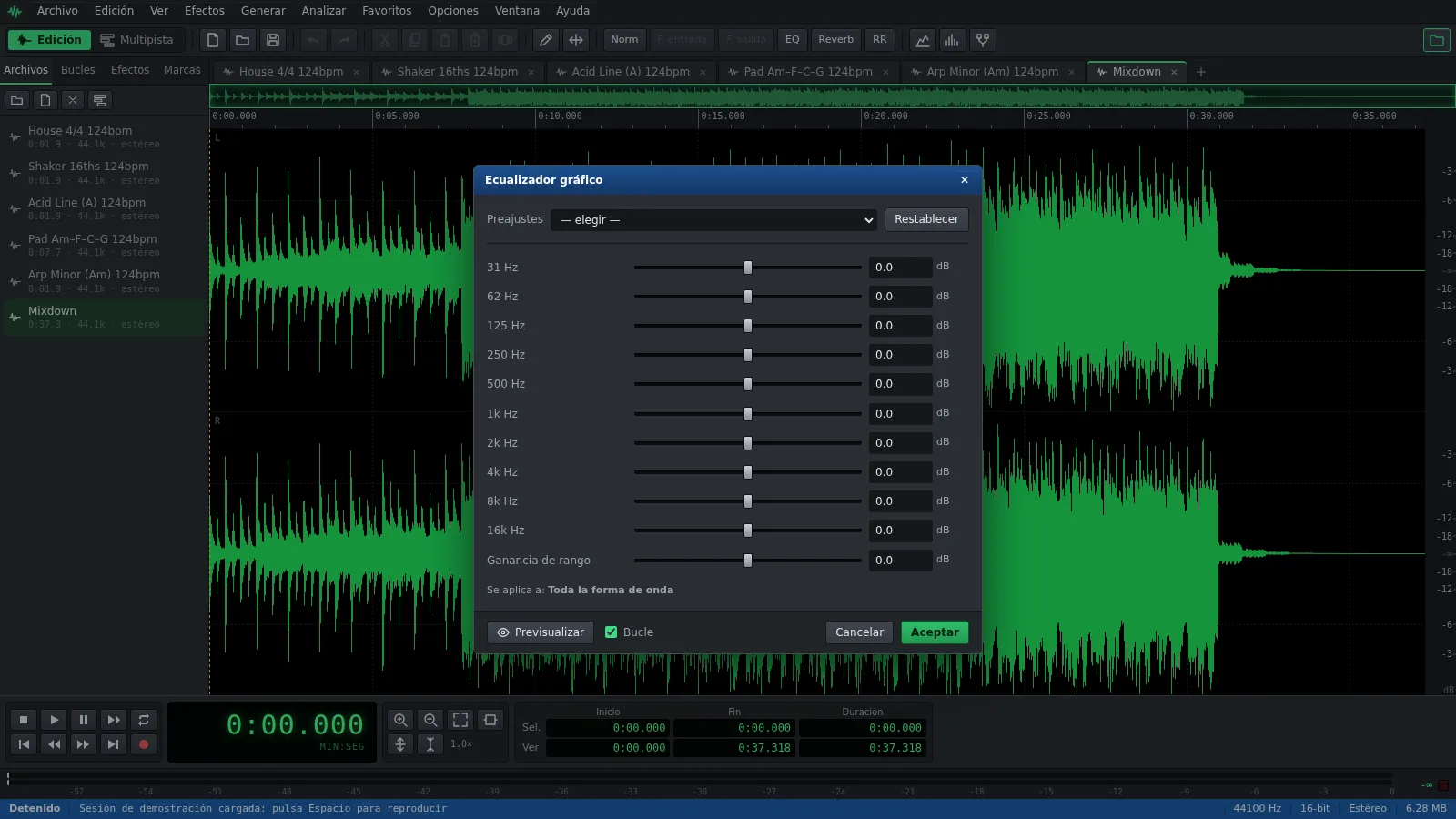
Para ecualizar una grabación, ábrela, elige Efectos ▸ Filtros ▸ Ecualizador gráfico…, sube o baja las diez bandas de frecuencia y escucha el resultado antes de aplicarlo. Auditius lo hace en tu navegador, gratis, y tu audio nunca se sube a internet.
- Gratis
- Sin instalar nada ni crear cuenta
- Tus archivos no salen de tu ordenador
- En español e inglés
Cómo ecualizar un audio paso a paso
La ventana del Ecualizador gráfico se abre en cuanto se carga tu archivo.
- Pulsa Abrir un archivo para ecualizar, o usa Archivo ▸ Abrir… (Ctrl+O), y elige tu audio.
- Si solo quieres cambiar una parte, selecciónala antes. Sin selección, el ecualizador se aplica a todo el archivo.
- Abre Efectos ▸ Filtros ▸ Ecualizador gráfico….
- Elige un preajuste como punto de partida, como Presencia vocal o Sonoridad, o empieza desde Plano.
- Mueve los deslizadores de las bandas. Cada uno va de -18 a +18 dB, desde 31 Hz a la izquierda hasta 16 kHz a la derecha.
- Pulsa Previsualizar y escucha con la casilla Bucle marcada mientras ajustas; luego pulsa Aceptar.
- Guarda el resultado con Archivo ▸ Guardar como… en WAV, FLAC, MP3 u Ogg Vorbis.
Qué hace cada zona del espectro
Estos rangos son una guía aproximada de dónde suelen estar los problemas.
- 31 y 62 Hz: subgraves y retumbe. Recórtalos en las voces; súbelos con cuidado para dar cuerpo al bombo y al bajo.
- 125 y 250 Hz: cuerpo y calidez. Si te pasas, el sonido retumba.
- 500 Hz y 1 kHz: sonido de caja y nasal. Un pequeño recorte suele aclarar una mezcla embarrada.
- 2 y 4 kHz: presencia e inteligibilidad. Subirlos adelanta la voz; si te pasas, suena estridente.
- 8 y 16 kHz: sibilancias, platillos y aire. Recórtalos contra el siseo y las eses duras; súbelos para dar brillo.
- Los deslizadores de 31 Hz y 16 kHz funcionan como estantes: mueven todo lo que queda por debajo o por encima, no solo una banda.
- ¿No sabes dónde está el problema? Analizar ▸ Análisis de frecuencia… (Alt+Z) muestra qué frecuencias dominan, y Ver ▸ Espectral las muestra a lo largo del tiempo.
Otros ecualizadores y filtros de Auditius
El menú Efectos ▸ Filtros tiene tres herramientas más para cuando diez bandas fijas no bastan.
- EQ paramétrico (3 bandas)…: estantes de graves y agudos y una banda de medios cuya frecuencia y anchura (Q medios) eliges tú, hasta ±24 dB. Incluye los preajustes Realce de graves, Teléfono y Aire.
- Filtro (Butterworth / Biquad)…: un filtro preciso, como Paso bajo, Paso alto, Muesca o Pico, entre 20 Hz y 20 kHz, con una pendiente de 12, 24 o 48 dB/oct. Corte de retumbe elimina los graves sordos y Muesca zumbido 50 Hz ataca el zumbido de la red eléctrica.
- Filtro FFT…: dibujas la respuesta en frecuencia como una curva. Sirve para cortes muy pronunciados, con preajustes como Paso alto 300 Hz y Muesca 1 kHz.
- En la vista multipista, la cadena de efectos de cada pista ofrece EQ de 3 bandas y Filtro en tiempo real; ábrela con el botón fx de la cabecera de la pista. El Ecualizador gráfico y el Filtro FFT solo funcionan en la vista de edición.
Consejos para una ecualización limpia
Con el ecualizador, menos suele ser más.
- Recorta antes de realzar. Bajar la banda que molesta suele sonar más natural que subir todo lo demás.
- Haz cambios pequeños. Unos pocos dB suelen bastar; los realces grandes cambian el carácter del sonido y suben el nivel.
- Vigila el nivel. Los realces pueden llevar los picos por encima de 0 dB. Baja la Ganancia de rango para compensar o aplica Efectos ▸ Amplitud ▸ Normalizar… al terminar.
- Quita antes el ruido. Al subir los agudos también sube el siseo, así que limpia la grabación antes de darle brillo.
Preguntas frecuentes
¿Cómo subo los graves de una canción con el ecualizador?
Sube unos dB los deslizadores de 62 y 125 Hz en el Ecualizador gráfico, o usa el preajuste Realce de graves de Efectos ▸ Filtros ▸ EQ paramétrico (3 bandas)…, que realza los graves 8 dB. Si los picos suben demasiado, normaliza después.
¿Cómo hago que una voz se entienda mejor con la ecualización?
Empieza con el preajuste Presencia vocal, que baja los graves y realza la zona de 2 a 4 kHz. Para quitar solo el retumbe grave, usa el preajuste Corte de retumbe de Efectos ▸ Filtros ▸ Filtro (Butterworth / Biquad)…, un paso alto a 80 Hz.
¿Puedo ecualizar solo una pista de una mezcla multipista?
Sí. Añade EQ de 3 bandas o Filtro a la cadena de efectos de esa pista. Suena en tiempo real y no modifica el archivo original, y Edición ▸ Efectos del máster… hace lo mismo con toda la mezcla.
¿Por qué se distorsiona el audio después de realzar con el ecualizador?
Realzar sube el nivel, y los picos por encima de 0 dB pueden saturar al reproducir o exportar. Baja la Ganancia de rango o aplica Efectos ▸ Amplitud ▸ Normalizar… antes de guardar.
Herramientas de audio
- Quitar el ruido de fondo de un audio onlineQuita el ruido de un audio online y gratis: captura un perfil de ruido, escucha el resultado y exporta el archivo limpio. En tu navegador, sin subir nada.
- Cambiar la velocidad de un audio sin cambiar el tonoCambia la velocidad de un audio sin cambiar el tono: ralentiza o acelera canciones, voces y loops en tu navegador. Gratis, sin instalar nada y sin subidas.
- Convertir audio online: WAV, MP3, FLAC y OggConvierte WAV a MP3 o FLAC online y gratis, o pasa tus MP3, M4A u OGG a WAV. Elige la tasa de bits o la resolución y exporta en tu navegador, sin subir nada.
- Cortar y unir audios onlineCorta y une audios online: recorta MP3 o WAV, quita las partes que sobran y junta varias grabaciones en una. Gratis, en tu navegador y sin subir archivos.
- Crear loops y bases onlineHaz loops online con bucles libres de derechos de batería, bajo y sintetizador que siguen tu tempo. Repite bloques, mezcla pistas y exporta a WAV o MP3.
- Subir el volumen de un audio onlineSube el volumen de una grabación floja en tu navegador: amplifica en dB, vigila los picos para que no distorsione y guarda el archivo. Gratis y sin subir nada.
- Normalizar un audio onlineNormaliza un audio online y gratis: lleva el pico más alto al nivel que elijas, en un archivo o en muchos, sin recortes. En tu navegador y sin subir nada.
- Hacer fade in y fade out a un audioAñade un fade in o un fade out a cualquier canción o grabación en tu navegador: selecciona el principio o el final, elige una curva y guarda. Gratis y sin subidas.
- Cambiar el tono de un audio sin cambiar la velocidadCambia el tono de una canción o grabación online y gratis: transpórtala por semitonos o cents sin tocar la velocidad ni la duración. En tu navegador, sin subidas.
- Poner un audio al revés y escucharlo hacia atrásPon un audio al revés online y gratis: reproduce hacia atrás una canción, una voz o un efecto, o solo una parte seleccionada. En tu navegador, sin subir nada.
- Crear un tono de llamada a partir de una canciónCrea un tono de llamada con cualquier canción, online y gratis: elige los mejores 30 segundos, añade fundidos, iguala el volumen y guárdalo en MP3. Sin subir nada.
- Comprimir un audio online para igualar el volumenCompresor de audio online y gratis: iguala las partes fuertes y suaves de una voz, un pódcast o una canción con umbral, relación y preajustes. Sin subir nada.
- Añadir reverb a un audio onlineAñade reverb a una voz, un instrumento o una canción online y gratis: elige un preajuste de sala, catedral o placa, conserva la cola y exporta. Sin subir nada.
- Grabar audio desde el micrófono onlineGraba audio con el micrófono en tu navegador: vigila el nivel de entrada, graba en un archivo nuevo o abierto, toca sobre una base y guárdalo en WAV o MP3.
- Quitar clics, pops y crepitar de una grabaciónQuita clics, chasquidos y el crepitar del vinilo de un audio en tu navegador con el Eliminador de clics / pops. Escucha el arreglo y guárdalo. Gratis y sin subidas.
- Reparar un audio saturado y distorsionado onlineRepara un audio saturado en tu navegador: localiza los picos aplanados, reconstrúyelos con Restauración de saturación y deja el nivel por debajo del máximo. Gratis.
- Convertir un audio estéreo a mono onlineConvierte un audio estéreo a mono online y gratis: mezcla los dos canales con el Mezclador de canales o crea un archivo de un solo canal. En tu navegador.
- Transcribir audio a texto con IA en tu navegadorTranscribe audio a texto con IA gratis en tu navegador: tiempos por palabra, clic en una palabra para oírla y subtítulos SRT o VTT. Tu audio nunca se sube.
- Texto a voz con IA en español e inglés, en tu navegadorConvierte texto en voz con IA gratis en tu navegador: voces en español e inglés, velocidad ajustable, pausas y exportación a WAV. Tu texto no sale de tu equipo.