 Auditius Editor de audio y estudio multipista gratis en tu navegador
Subir el volumen de un audio online
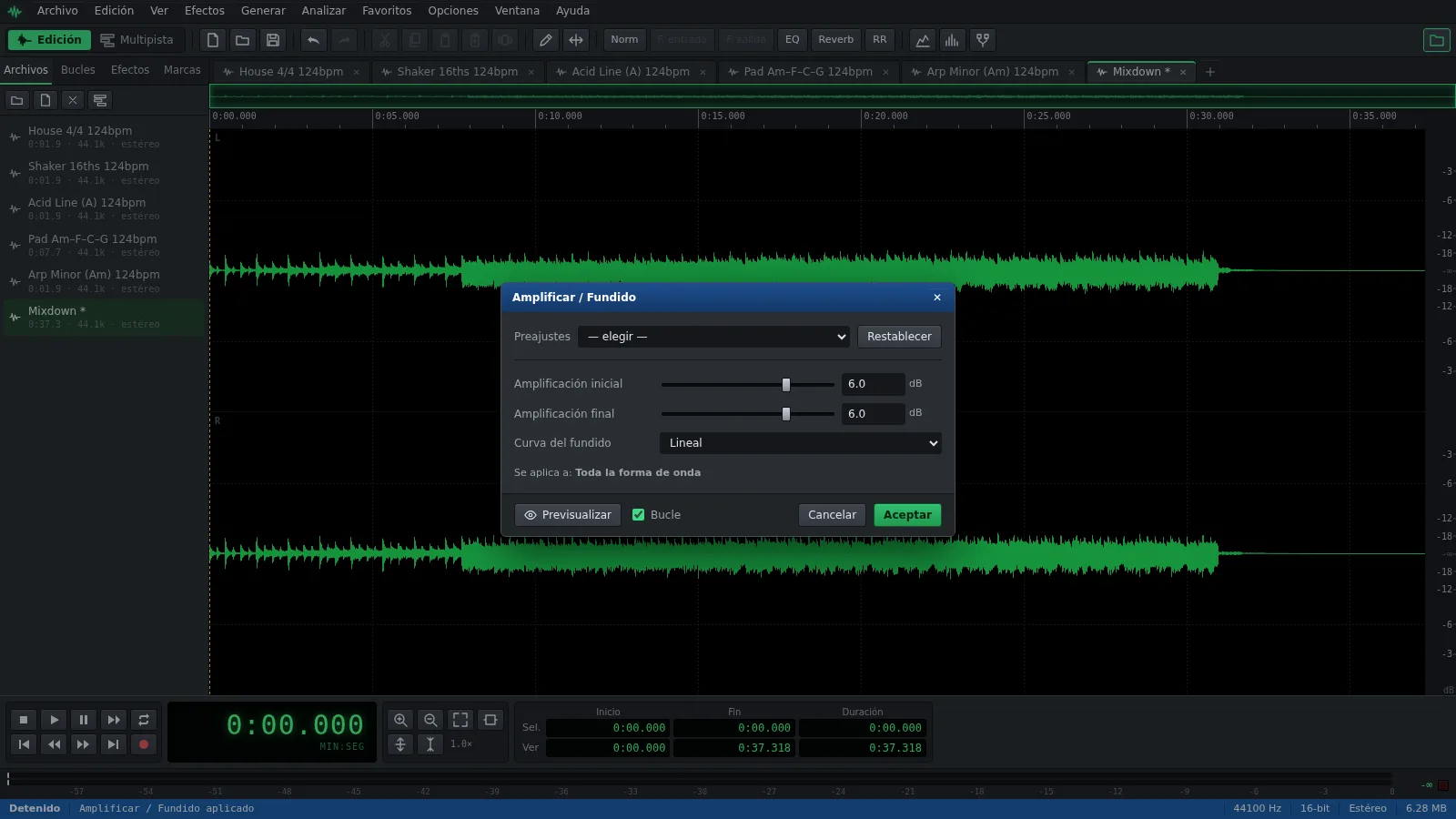
Para que un archivo suene más fuerte, ábrelo, elige Efectos ▸ Amplitud ▸ Amplificar / Fundido…, pon el mismo valor positivo en Amplificación inicial y Amplificación final y pulsa Aceptar. Auditius lo hace en tu navegador, gratis, y tu audio nunca se sube a internet.
- Gratis
- Sin instalar nada ni crear cuenta
- Tus archivos no salen de tu ordenador
- En español e inglés
Cómo subir el volumen de una grabación floja
La ventana Amplificar / Fundido se abre en cuanto se carga tu archivo.
- Pulsa Abrir un archivo para amplificar, o usa Archivo ▸ Abrir… (Ctrl+O), y elige tu audio.
- Si solo quieres subir una parte, como la voz de alguien que habla bajo, selecciónala antes. Sin selección, el cambio se aplica a todo el archivo.
- Abre Efectos ▸ Amplitud ▸ Amplificar / Fundido… si no está ya abierta.
- Elige el preajuste +3 dB o +6 dB, o escribe el mismo valor en Amplificación inicial y Amplificación final. Los dos van de -60 a +30 dB.
- Pulsa Previsualizar y escucha los pasajes más fuertes. Si crepitan o suenan ásperos, baja el valor.
- Pulsa Aceptar y guarda el archivo con Archivo ▸ Guardar como… en el formato que necesites.
Cuánto puedes subir antes de que distorsione
Un archivo digital tiene un techo en 0 dB. Amplificar suma la misma ganancia a todo, así que en cuanto el pico más alto llega a ese techo, lo que pase de ahí se recorta: las crestas de la onda quedan planas y se oyen chasquidos y distorsión.
Antes de amplificar, abre Analizar ▸ Estadísticas… y mira la Amplitud de pico. Si el pico está en -8 dB, puedes subir hasta unos 8 dB.
- Con +6 dB la onda dobla más o menos su nivel; +3 dB es un paso más pequeño y más seguro.
- Si solo quieres dejar el pico más alto justo por debajo del techo, Efectos ▸ Amplitud ▸ Normalizar… calcula la ganancia por ti.
- Después de amplificar, las Muestras posiblemente saturadas de esa misma ventana de estadísticas deberían seguir en 0.
- Durante la reproducción, el indicador de saturación junto al medidor de nivel se enciende cuando la señal llega al máximo. Haz clic en él para reiniciarlo.
Cuando unos pocos picos te lo impiden
Muchas grabaciones tienen algunos picos secos, como una risa, una tos o un golpe de caja, que tocan el techo mucho antes de que el resto suene fuerte. Subirlo todo no sirve; primero hay que domar esos picos.
- Efectos ▸ Amplitud ▸ Limitación dura…: sube el nivel con Realzar entrada en y frena los picos en Limitar amplitud máxima a. El preajuste Máster fuerte suma 6 dB con un techo de -0,3 dB.
- Efectos ▸ Amplitud ▸ Procesamiento dinámico…: un compresor que acerca las partes fuertes y las suaves y luego añade Ganancia de salida. El preajuste Voz suave es un buen punto de partida para la voz.
- Para un pico aislado, selecciona solo ese momento, bájalo con el preajuste -6 dB de Amplificar / Fundido y después amplifica el archivo entero.
- Quita el ruido de fondo antes de amplificar. Si el archivo sube, el ruido sube con él.
Bajar el volumen
La misma ventana sirve para bajar el volumen: usa valores negativos o el preajuste -6 dB. Bajar el nivel nunca distorsiona, pero no arregla los picos que ya se recortaron al grabar. Para eso, prueba Efectos ▸ Reducción de ruido ▸ Restauración de saturación…, que reconstruye los picos aplanados.
Preguntas frecuentes
¿Por qué se distorsiona el audio después de amplificarlo?
La ganancia llevó los picos por encima de 0 dB y se recortaron. Deshazlo con Ctrl+Z y usa un valor menor, mira la Amplitud de pico en Analizar ▸ Estadísticas… o usa Limitación dura para subir el nivel sujetando los picos.
¿Cuántos dB puedo amplificar una grabación de una vez?
Amplificar / Fundido llega hasta +30 dB y baja hasta -60 dB en una pasada. Lo que puedes subir de verdad depende de los picos: por encima del techo, el audio se recorta.
¿Es mejor amplificar o normalizar una grabación floja?
Normalizar es más rápido si quieres el archivo tan fuerte como se pueda sin recortar, porque mide el pico por ti. Amplificar es mejor para un cambio concreto, como +4 dB exactos, o para un nivel que cambie a lo largo del tiempo.
¿Puedo subir el volumen de una sola voz o un solo fragmento?
Sí. Selecciona esa parte antes de abrir Amplificar / Fundido. La ventana muestra la duración de la selección junto a Se aplica a, y el resto del archivo no se toca.
¿Puedo subir el volumen de un MP3 y dejarlo en MP3?
Sí. Abre el MP3, amplifícalo y guárdalo con Archivo ▸ Guardar como… en MP3. Al guardar se vuelve a codificar, así que si vas a hacer más cambios, guarda en WAV hasta el último paso.
Herramientas de audio
- Quitar el ruido de fondo de un audio onlineQuita el ruido de un audio online y gratis: captura un perfil de ruido, escucha el resultado y exporta el archivo limpio. En tu navegador, sin subir nada.
- Cambiar la velocidad de un audio sin cambiar el tonoCambia la velocidad de un audio sin cambiar el tono: ralentiza o acelera canciones, voces y loops en tu navegador. Gratis, sin instalar nada y sin subidas.
- Convertir audio online: WAV, MP3, FLAC y OggConvierte WAV a MP3 o FLAC online y gratis, o pasa tus MP3, M4A u OGG a WAV. Elige la tasa de bits o la resolución y exporta en tu navegador, sin subir nada.
- Cortar y unir audios onlineCorta y une audios online: recorta MP3 o WAV, quita las partes que sobran y junta varias grabaciones en una. Gratis, en tu navegador y sin subir archivos.
- Crear loops y bases onlineHaz loops online con bucles libres de derechos de batería, bajo y sintetizador que siguen tu tempo. Repite bloques, mezcla pistas y exporta a WAV o MP3.
- Normalizar un audio onlineNormaliza un audio online y gratis: lleva el pico más alto al nivel que elijas, en un archivo o en muchos, sin recortes. En tu navegador y sin subir nada.
- Hacer fade in y fade out a un audioAñade un fade in o un fade out a cualquier canción o grabación en tu navegador: selecciona el principio o el final, elige una curva y guarda. Gratis y sin subidas.
- Cambiar el tono de un audio sin cambiar la velocidadCambia el tono de una canción o grabación online y gratis: transpórtala por semitonos o cents sin tocar la velocidad ni la duración. En tu navegador, sin subidas.
- Poner un audio al revés y escucharlo hacia atrásPon un audio al revés online y gratis: reproduce hacia atrás una canción, una voz o un efecto, o solo una parte seleccionada. En tu navegador, sin subir nada.
- Crear un tono de llamada a partir de una canciónCrea un tono de llamada con cualquier canción, online y gratis: elige los mejores 30 segundos, añade fundidos, iguala el volumen y guárdalo en MP3. Sin subir nada.
- Ecualizar un audio online con un ecualizador gráficoEcualiza un audio online y gratis: realza los graves, suaviza los agudos o aclara una voz con un ecualizador gráfico de 10 bandas y filtros. Sin subir nada.
- Comprimir un audio online para igualar el volumenCompresor de audio online y gratis: iguala las partes fuertes y suaves de una voz, un pódcast o una canción con umbral, relación y preajustes. Sin subir nada.
- Añadir reverb a un audio onlineAñade reverb a una voz, un instrumento o una canción online y gratis: elige un preajuste de sala, catedral o placa, conserva la cola y exporta. Sin subir nada.
- Grabar audio desde el micrófono onlineGraba audio con el micrófono en tu navegador: vigila el nivel de entrada, graba en un archivo nuevo o abierto, toca sobre una base y guárdalo en WAV o MP3.
- Quitar clics, pops y crepitar de una grabaciónQuita clics, chasquidos y el crepitar del vinilo de un audio en tu navegador con el Eliminador de clics / pops. Escucha el arreglo y guárdalo. Gratis y sin subidas.
- Reparar un audio saturado y distorsionado onlineRepara un audio saturado en tu navegador: localiza los picos aplanados, reconstrúyelos con Restauración de saturación y deja el nivel por debajo del máximo. Gratis.
- Convertir un audio estéreo a mono onlineConvierte un audio estéreo a mono online y gratis: mezcla los dos canales con el Mezclador de canales o crea un archivo de un solo canal. En tu navegador.
- Transcribir audio a texto con IA en tu navegadorTranscribe audio a texto con IA gratis en tu navegador: tiempos por palabra, clic en una palabra para oírla y subtítulos SRT o VTT. Tu audio nunca se sube.
- Texto a voz con IA en español e inglés, en tu navegadorConvierte texto en voz con IA gratis en tu navegador: voces en español e inglés, velocidad ajustable, pausas y exportación a WAV. Tu texto no sale de tu equipo.